
Bilibili動画をローカルにダウンロードする方法(2026年最新チュートリアル)
Bilibiliはインターネット上で最も面白い動画プラットフォームの一つ——YouTube、Reddit、アニメ配信プラットフォームの特質を融合しています。2025年時点で月間アクティブユーザー数は3.4億超。コンテンツは手描きアニメから大学の公開講座、ゲームのRTA動画から8時間のライブアーカイブまで多岐にわたります。
公式アプリはプレミアム会員向けにオフライン視聴用ダウンロードを提供していますが、形式は独自の .blv で、アプリ内でしか再生できず、ダウンロードした端末でしか見られず、プレミアム会員期限が切れると無効になります。これはほとんどの人が言う「オフライン」とは別物です。
このチュートリアルでは、Bilibili動画を標準MP4ファイルとしてダウンロードし、本当にローカルに保存する方法を紹介します。
Bilibiliが実際に使っている形式は?
Bilibiliは2019年にFlashからHTML5動画に移行し、現在ほとんどのコンテンツは DASH(Dynamic Adaptive HTTP Streaming) で配信されています。つまり:
- 映像トラックと音声トラックが独立したストリームで伝送される
- 各トラックは数百の小さな
.m4sセグメントに分割される - 中央のMPDマニフェストファイルがすべてのコンテンツの場所を記述する
Bilibiliのページでデベロッパーツールを開きネットワークパネルを見ると、通常MPD URLまたはセグメントURLリストを含むJSON APIレスポンスが表示されます——直接の .mp4 リンクではありません。そのJSONレスポンスが、プレーヤーがDASHストリームを構築するために使うデータです。
ライブ配信(live.bilibili.com)はDASHではなく HLS/M3U8 に切り替わり、まったく異なる配信パイプラインを使用します。M3U8の仕組みについては、HLSダウンロード完全ガイドを参照してください。
アニメと一般投稿の形式の違い
特筆すべき点:Bilibiliのコンテンツは一様ではありません。一般投稿とアニメ/プレミアム会員専用では、バックエンドの配信ロジックが異なります:
| コンテンツタイプ | 配信形式 | 説明 |
|---|---|---|
| 一般投稿 | DASH(.m4s) | ほとんどの日常的な動画 |
| アニメ本編 | DASH(.m4s) | ログイン必須、一部はプレミアム会員必須 |
| インタラクティブ動画 | DASH + 特殊分岐ロジック | FlowPickは再生された分岐をキャプチャ |
| ライブ配信 | HLS(.m3u8) | まったく異なるパイプライン |
| ライブアーカイブ | DASH(.m4s) | ライブ終了後に静的ストリームに変換 |
FlowPickはこれらすべてに対応しますが、操作のリズムが若干異なります——主な違いは、アニメはCDN署名トークンの有効期限がより厳しく、できるだけ一気にダウンロードを完了させる必要がある点です。
画質レベルについて
Bilibiliの画質はやや複雑で、解像度によってはログインが必要、一部はプレミアム会員が必要です:
| 解像度 | 要件 |
|---|---|
| 360P | アカウント不要 |
| 480P | 無料アカウント(ログイン済み) |
| 720P | 無料アカウント(ログイン済み) |
| 1080P | 無料アカウント(ログイン済み) |
| 1080P+ / 60fps | プレミアム会員 |
| 4K / HDR | プレミアム会員 |
| Dolby Vision | プレミアム会員 |
FlowPickがキャプチャするのは、プレーヤーが実際にあなたに配信しているコンテンツです。プレミアム会員であればプレーヤーは高ビットレートストリームを読み込み、FlowPickもそれを認識します。無料アカウントなら最高1080P標準までです。
Bilibili動画のダウンロード手順
ステップ1:FlowPickをインストール
ChromeウェブストアまたはEdgeアドオンからインストール。ワンクリックで完了、登録不要。
すでにBilibiliにログインしている場合は、そのままログイン状態を維持してください——FlowPickがあなたのアカウントに対応する画質にアクセスするために必要です。
ステップ2:動画を開いて再生開始
bilibili.com/video/BVxxxx(任意の動画ページ)にアクセスし、動画を実際に再生開始する必要があります。ページを開くだけでは不十分です。自動再生されない場合は再生ボタンをクリックしてください。
これは重要です:Bilibiliのプレーヤーは再生開始までDASHマニフェストをリクエストせず、FlowPickはそのリクエストを待っています。
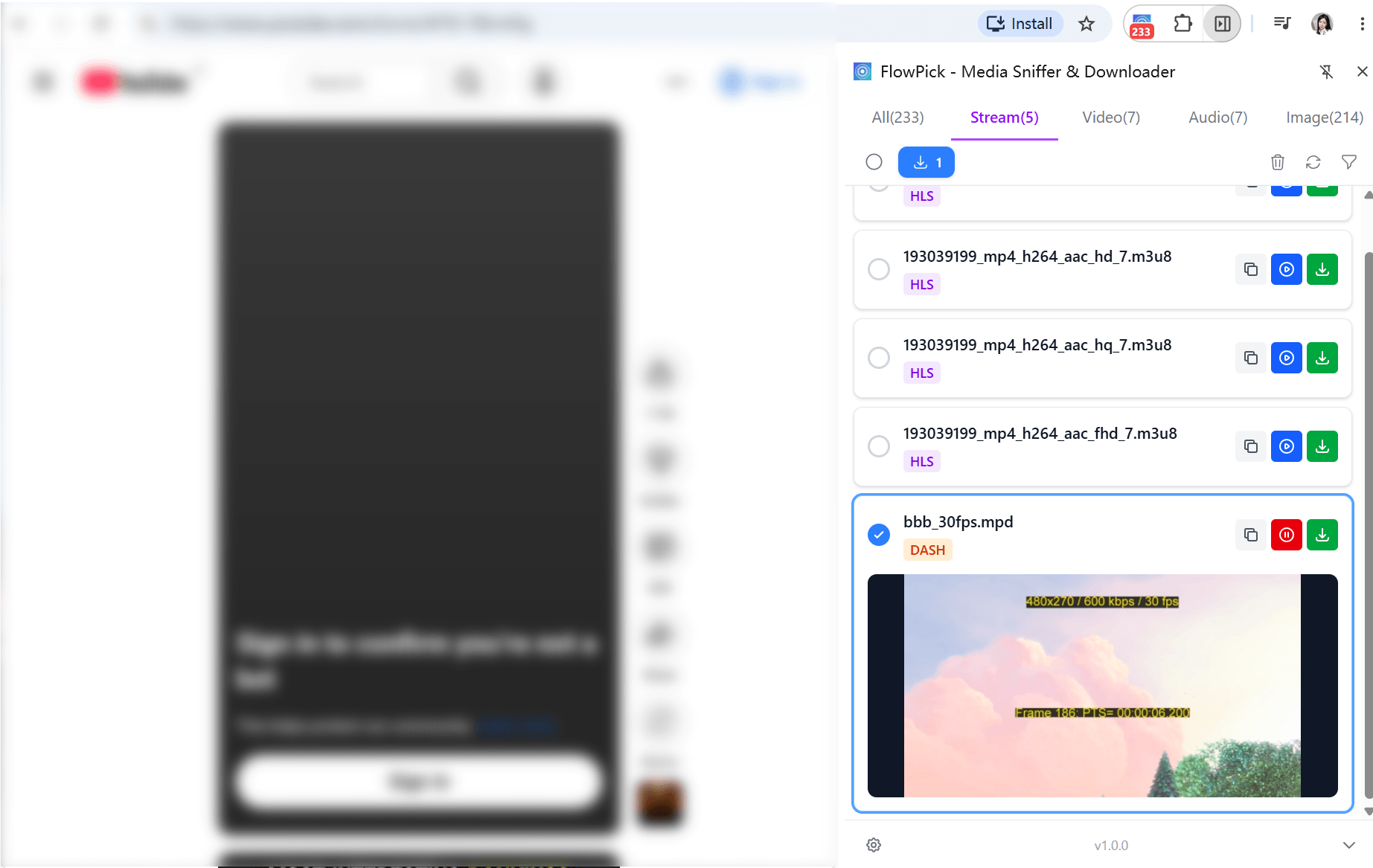
ステップ3:FlowPickポップアップを開く
ブラウザのツールバーにあるFlowPickアイコンをクリックします。バッジの数字は検出されたストリーム数を示します。Bilibiliでは通常:
- DASH/MPDエントリとして表示されるメイン動画(複数の画質がある場合あり)
- 独立した音声のみのエントリ
- 広告ストリームがある場合も(ファイルサイズが小さい——無視してください)
ステップ4:動画エントリを選択
あなたの動画に対応するDASHエントリをクリックします(推定ファイルサイズが大きい方を選んでください——それが実際のコンテンツで、30秒のプレロール広告ではありません)。
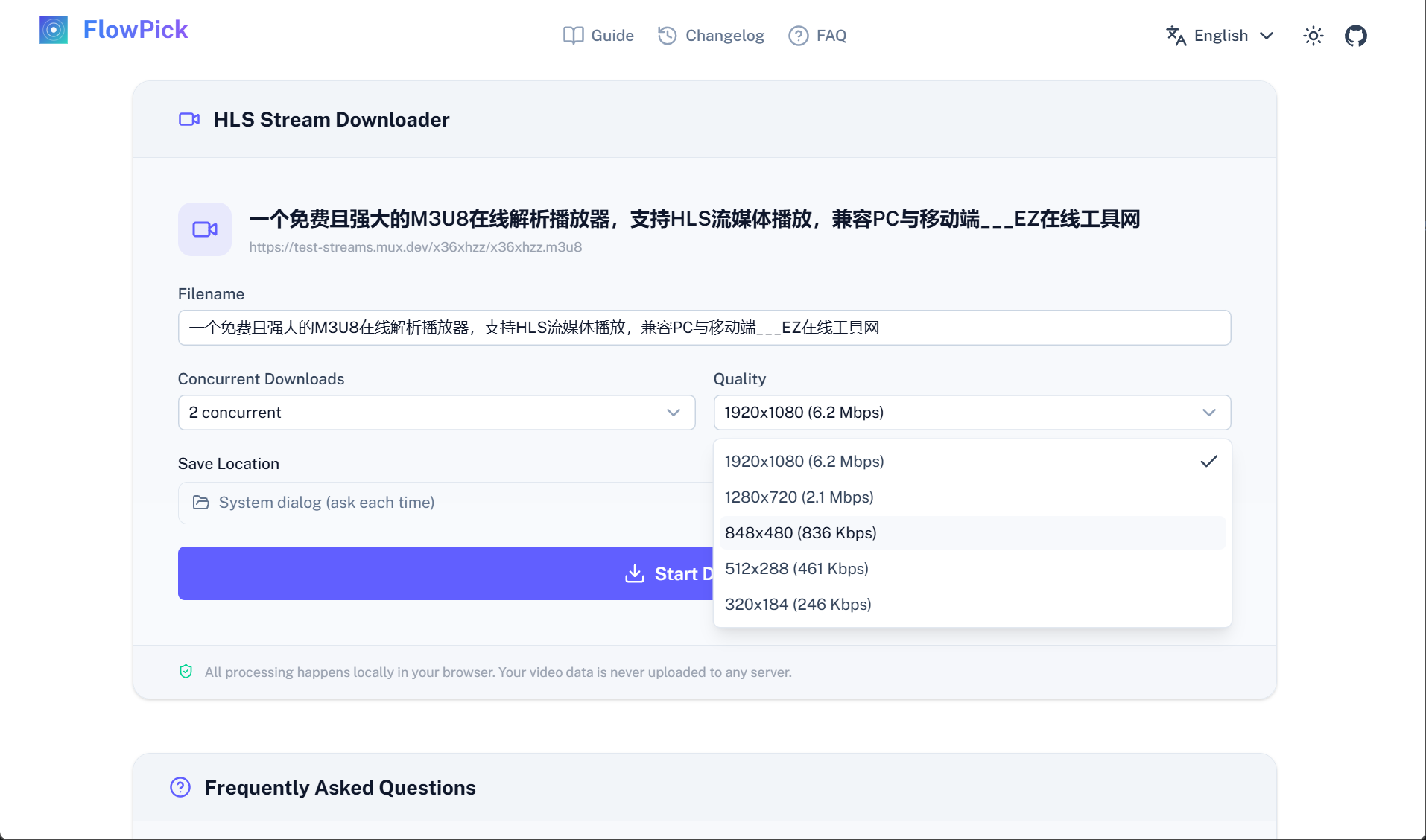
FlowPickがDASHマニフェストを解析すると、利用可能なすべての画質が表示されます。希望の解像度を選択してください。
ステップ5:名前を付けてダウンロード
ファイル名を付け、スレッド数を設定し(デフォルトは2、一般的なブロードバンドなら4〜6で十分、最大にする必要はありません)、Pickをクリックします。
FlowPickは次の処理を行います:
- 映像セグメントと音声セグメントを並列ダウンロード
- ブラウザ内で動作するFFmpeg WebAssemblyを使って音声と映像を結合
- 結合されたMP4をダウンロードフォルダに保存
一般的なブロードバンド環境で、20分の1080P動画は通常2〜4分で完了します。
ステップ6:ダウンロード完了を確認
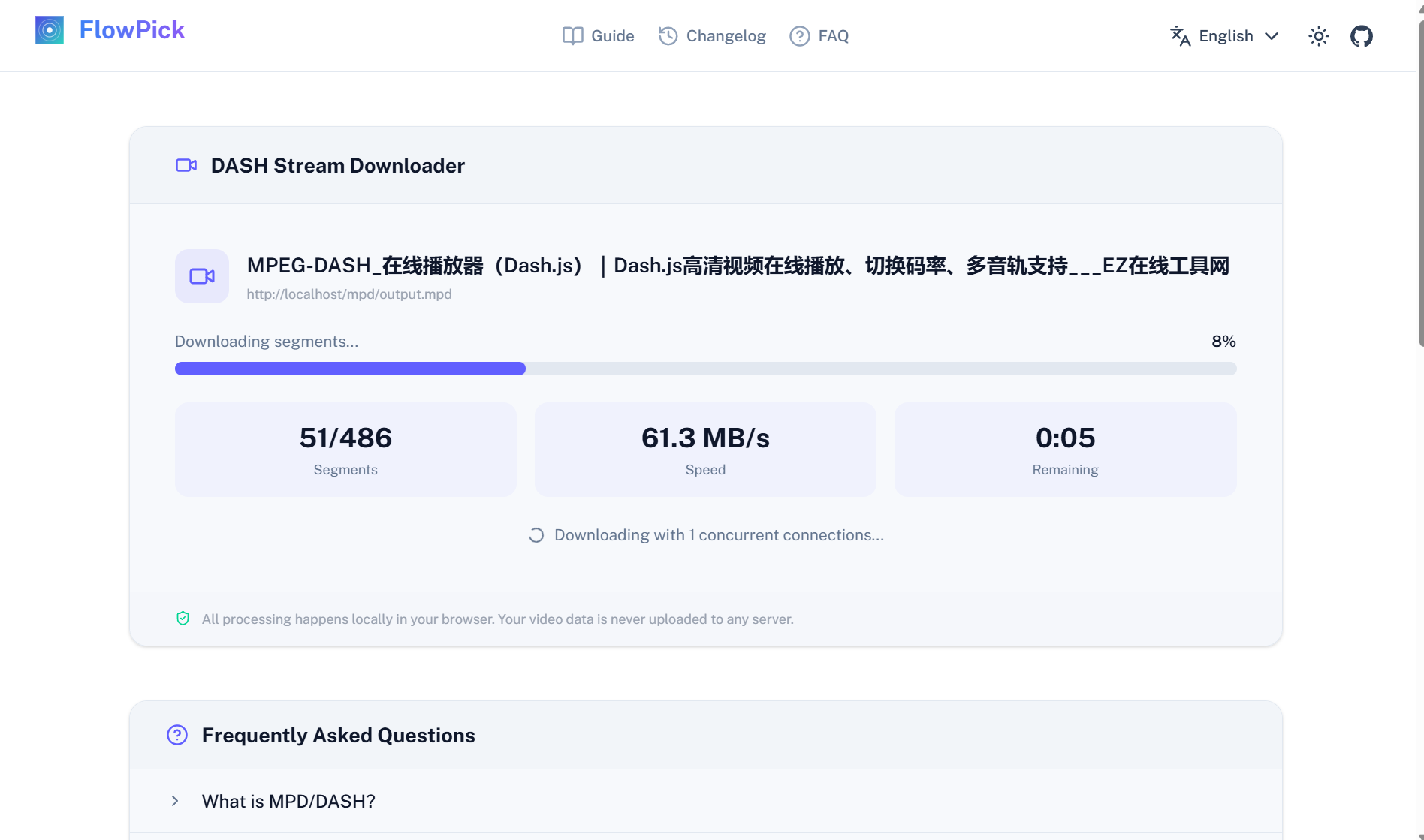
FlowPickポップアップにダウンロードの進捗が表示されます。完了後、ファイルはブラウザのデフォルトのダウンロードディレクトリに保存され、任意のプレーヤーで直接開けます。
マルチパートの長尺動画の扱い方
Bilibiliでは投稿者が長い動画を複数の「パート」に分割できます。3時間のドキュメンタリーがP1、P2、P3としてアップロードされ、ページ上でプレイリストとして表示されます。
各パートは独立したDASHストリームであり、以下の手順が必要です:
- P1を再生し、FlowPickでダウンロード
- P2に切り替え(またはサイドバーのパートをクリック)、再生、ダウンロード
- 残りのパートも同様に繰り返し
1つのファイルに結合したい場合は、後で任意の動画編集ソフトまたはffmpegで結合します:
ffmpeg -f concat -safe 0 -i filelist.txt -c copy combined.mp4
filelist.txt の内容:
file 'part1.mp4'
file 'part2.mp4'
file 'part3.mp4'
Bilibiliライブ配信のダウンロード
live.bilibili.com のライブ配信はDASHではなくHLSを使用します。手順は似ていますが、重要な違いがあります:
- 録画を開始した時点からしかキャプチャできません。 巻き戻しは不可——最初の30分を見逃した場合、それらのセグメントはすでにCDNから消えています。
- ストリームURLの有効期限が非常に短い——通常30〜60分。時間が経過するとダウンロードが途中で失敗する可能性があります。
- アーカイブURLを優先。 配信者が録画を有効にしている場合、アーカイブは静的DASHストリーム(ライブHLSではない)になり、ライブ終了後にクリーンにダウンロードできます。
ライブキャプチャのコツ:FlowPickを早めに起動し、見どころが来てから慌てて開始しないこと。
アニメダウンロードの注意点
アニメのCDNトークン有効期限は通常、一般投稿より短く(ユーザーからの報告では通常2時間以内)、IPバインディングされている可能性もあります。いくつかのアドバイス:
- ダウンロード開始後にネットワークを切り替えない(Wi-Fiからテザリングに切り替えるなど)。トークン検証が失敗します
- ダウンロードタスクを長時間放置しない。 20分のアニメならダウンロードは通常2〜3分。放置して数時間後に戻ると——ほぼ確実に失敗しています
- ダウンロードに失敗したら、直接ページを更新して再検出し、ダウンロードをやり直してください
よくある質問
「0個のストリームを検出」
最も可能性が高いのは動画がまだ開始されていないこと。以下を試してください:
- 手動で再生ボタンを押す
- 動画が最初の5秒間バッファリングするのを待つ
- ページを更新(プレーヤーの初期化状態が期限切れになることがあります)
それでもダメな場合:Bilibiliがプレーヤーをiframeでラップしていることがあります。動画を右クリック → 「新しいタブでフレームを開く」 → そこでFlowPickを試してください。
ダウンロードが70〜80%で止まる
ストリームURLの有効期限が切れています。BilibiliのCDN署名URLは通常6時間有効ですが、有料コンテンツはより短い場合があります。ページを再読み込みし、再検出して、新しいダウンロードを開始してください。開始後に長時間放置しないこと。
出力ファイルに音声がない
音声ストリームがキャプチャされていません。以下の場合に発生:
- 動画が自動的に次のパートにスキップした
- ポップアップや広告が音声ストリームの初期化を中断した
再読み込みし、動画の先頭から再生(ミュートしない)、ダウンロード前に再検出してください。
出力が .blv 形式
これはFlowPickの仕業ではありません——誤って公式Bilibiliアプリの「キャッシュ」機能を使っています。ブラウザ拡張機能を使ってWebプレーヤー上で操作していることを確認してください。アプリではありません。
プレミアム会員なのに360Pしかダウンロードできない
FlowPickがキャプチャするのはプレーヤーが実際にリクエストしたストリームです。ページに360Pと表示されている場合、プレーヤーが360Pを選択しています——プレーヤー内の画質切り替えボタンをクリックし、手動で高画質に切り替えてから再検出してください。
大容量ファイルのダウンロード
Bilibiliの4K動画は数GBに達することがあります。FlowPickはブラウザのFile System Access APIを通じてストリーミング書き込みを行い、ファイルサイズの制限を受けません。ダウンロード中のメモリ使用量は安定しており、ファイルが大きくてもブラウザがフリーズすることはありません。
大容量ファイルのダウンロードにはChromeまたはEdgeを推奨——この2つのブラウザはFSAストリーミング書き込みのサポートが最も完全です。
法律上の注意
FlowPickがキャプチャするのは、あなたのブラウザがすでにレンダリングしている動画です。Bilibiliの利用規約は、ダウンロードしたコンテンツの再配布を制限しています。法律で許可されている地域では、個人のオフライン視聴のためのダウンロードはグレーゾーンにあります——ご自身の地域の法律をご確認ください。自分が制作していないコンテンツを再配布しないでください。
おすすめ記事
- DASHストリーミングとは?MPDファイル解析 — Bilibiliの主要ストリーミング形式の詳細解説
- M3U8/HLSストリーミングのダウンロード:完全初心者ガイド — Bilibiliのライブ配信はHLS。HLSの完全な操作手順
- Webページから画像を一括ダウンロードする方法 — Bilibiliのフィードやコメント欄の画像を一括取得
- FlowPick vs Video DownloadHelper比較 — BilibiliのようなDASHヘビーユーザープラットフォーム向けのツール比較