
TikTok と Twitter/X の動画をパソコンにダウンロードする方法(2026 ガイド)
TikTok と Twitter/X は毎日数十億本のショート動画を配信しています。どちらのプラットフォームもデスクトップ版に「MP4 としてダウンロード」ボタンを用意していません——TikTok の公式ダウンロードルートは動画に跳ねる透かしを押し、Twitter にはダウンロード機能自体がありません。サードパーティの「TikTok ダウンローダー」サイトの多くは広告ファームで、ポップアップの嵐に見舞われる上、マルウェアを配布することもあります。
本ガイドでは、FlowPick を使って両プラットフォームから元の MP4 を取得する方法を解説します。ブラウザが既に読み込んだ動画ストリームをそのまま取得する——再エンコードなし、ダウンローダーによる透かし追加なし、サーバー中継なし。
TikTok と Twitter/X はどんな形式を使っている?
Bilibili や Netflix が動画を数百の HLS/DASH セグメントに分割するのに対し、ショート動画プラットフォームはシンプルな方式を採用しています:単一のプログレッシブ MP4 ファイル。
- TikTok ウェブ版(
www.tiktok.com):プレーヤーは blob URL 経由で MP4 を読み込み、裏側は TikTok CDN からのプログレッシブダウンロード。<video>要素がソースを保持しています。 - Twitter/X(
x.com/twitter.com):動画ツイートはvideo.twimg.comから MP4 ファイルを提供。直接的なプログレッシブダウンロード——マニフェストなし、セグメントなし。
これが意味するのは:セグメント結合ステップがありません。FlowPick が MP4 を一発で取得し、ファイル自体がそのまま再生可能な動画で、ダウンロードは通常数秒で終わります。
セグメント化ストリームのガイド(HLS/M3U8 ダウンロードチュートリアル など)から来た方には、ここでのワークフローは明らかにシンプルに感じるはずです。
前提条件
- Chrome、Edge、または Firefox(推奨は Chrome/Edge——File System Access のストリーミング書き込みが最も安定)
- FlowPick 拡張機能をインストール済み——インストールガイドを参照
- 動画がブラウザで実際に再生できること。ログイン壁や地域制限でブロックされている場合、FlowPick は何も取得できません——ブラウザがレンダリングしたものを取得するだけです。
ステップバイステップ:TikTok 動画のダウンロード
ステップ 1:TikTok 動画ページを開く
www.tiktok.com にアクセスし、目的の動画を見つけます。公開動画にはアカウント不要ですが、クリエイターがプライベートアカウントに設定している場合はログインが必要です。
ステップ 2:動画を再生する
動画をクリックして再生を開始します。これは省略できません——FlowPick のスニファーはプレーヤーの読み込み時に発火するメディアリクエストをフックします。一時停止中や未再生の動画にはスニッフィングするストリームがありません。
2-3 秒再生して、リクエストが発火するのを待ちます。
ステップ 3:FlowPick アイコンをクリック
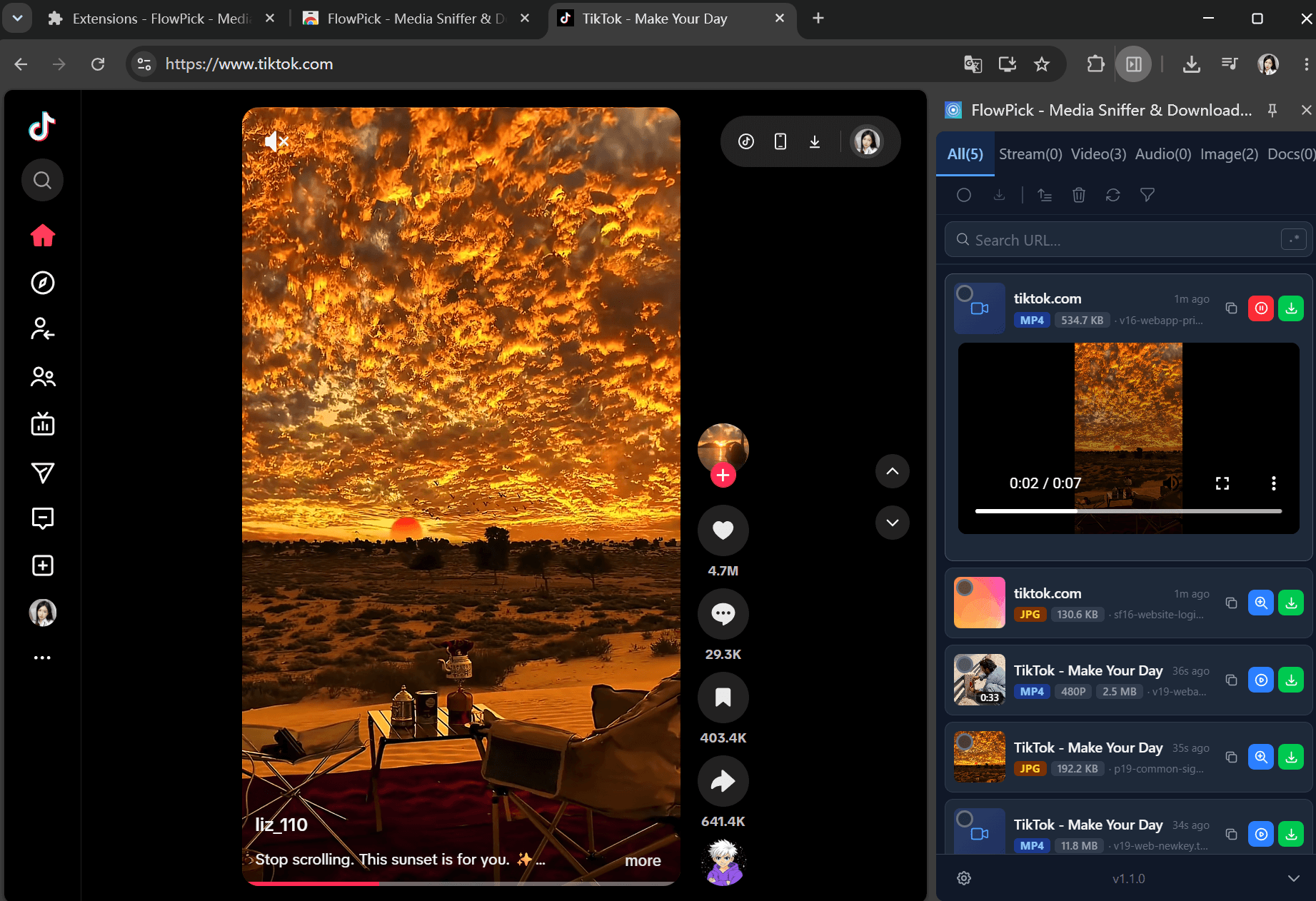
ブラウザツールバーの FlowPick 拡張機能アイコンをクリック。ポップアップに現在のページで検出されたメディアが一覧表示されます。
典型的な TikTok ページでは以下が表示されます:
- MP4 動画エントリ 1 つ(実際のコンテンツ)
- たまにそれより小さい MP4(サムネイルプレビューや広告プレースホルダー——無視して、ファイルサイズが大きい方を選ぶ)
ステップ 4:動画エントリを選択
MP4 エントリをクリック。FlowPick はファイルサイズと再生時間を表示するので、正しい動画か確認してからダウンロードできます。
ステップ 5:名前を付けてダウンロード
ファイルに名前を付け、スレッド数を設定(短い動画はデフォルト 2 で十分——ファイルが小さいのでスレッド数はほとんど影響しません)、Pick をクリック。
FlowPick が MP4 をダウンロードフォルダに直接ストリーミング。30 秒の TikTok は通常 5 秒以内で完了します。
ステップ 6:確認
任意のプレーヤーでファイルを開きます。再生されて音声があれば完了。
ステップバイステップ:Twitter/X 動画のダウンロード
ワークフローはほぼ同じです。
ステップ 1:ツイートを開く
x.com にアクセスし、動画を含むツイートを開きます。動画をクリックして 2-3 秒再生します。
ステップ 2:FlowPick を開く
拡張機能アイコンをクリック。video.twimg.com 由来の MP4 エントリが表示されます。それがあなたの動画です。
ステップ 3:ダウンロード
エントリを選択、ファイルに名前を付け、Pick をクリック。完了。
Twitter の GIF について:実際には本当の GIF ではなく短い MP4 ファイルです。FlowPick は同じ方法で取得します。
TikTok の透かしについて
全員が聞く質問:FlowPick は TikTok の透かしを除去しますか?
FlowPick は TikTok ウェブプレーヤーが読み込んだ MP4 ストリームをそのまま取得します。ウェブプレーヤーは通常跳ねる透かしのないクリーンなバージョンを読み込みます——透かしは TikTok モバイルアプリのダウンロード機能によって追加されるもので、ウェブストリームに焼き込まれているわけではありません。
したがって多くの場合、FlowPick で取得したファイルにはTikTok の透かしがありません。ただし:
- 一部のクリエイターは透かし入りの動画をアップロードしています。FlowPick はそれを透かしなしにはできません。
- 一部の地域/AB テストグループでは透かし入りウェブストリームが配信されます。あなたのストリームが透かし入りなら、FlowPick は忠実に透かし入りバージョンを取得します——透かし除去ツールではなく、ストリームキャプチャーツールです。
透かし除去だけが目的なら、これは適切なツールではありません。ブラウザが再生した元の MP4 が欲しいなら、これです。
よくある問題
TikTok で「ストリームが検出されません」
通常は動画がまだ開始されていないことを意味します。以下を試してください:
- 手動で再生をクリック(自動播放に頼らない——一部ブラウザはブロックします)
- 3-5 秒待ってバッファリングを開始
- ページをリロードして再再生
動画が別のサイトの TikTok iframe に埋め込まれている場合、iframe を右クリック →「新しいタブでフレームを開く」→ そこで FlowPick を試してください。
Twitter/X で「ストリームが検出されません」
Twitter のプレーヤーは遅延読み込みが積極的です。動画が実際に再生されていることを確認——ただ表示されているだけではダメです。ツイートを完全に見える領域にスクロール、再生をクリック、2 秒待ってから FlowPick を開く。
ダウンロードしたファイルに音声がない
これらのプラットフォームでは稀ですが、以下の場合に発生します:
- 再生開始時に動画がミュートされていた(一部ブラウザはミュート動画の音声ストリーム初期化を抑制します)
- 広告やポップアップが再生を中断した
修正方法:リロード、動画をミュート解除して音声付きで再生、再検出。
ファイルが非常に小さいか破損している
サムネイル/プレビューエントリを選んでしまった可能性があります。FlowPick を再度開き、ファイルサイズが大きいエントリを選んでください。
TikTok が「このコンテンツはあなたの地域では利用できません」と表示
地域制限コンテンツです。FlowPick はブラウザが受信したものを取得します——TikTok があなたの地域への動画提供を拒否した場合、取得できるものはありません。VPN が唯一の回避策ですが、これは FlowPick の範囲外です。
Twitter 動画がログインなしで再生されない
一部のセンシティブ内容ツイートはログインが必要です。まず X にログインし、動画を再生してから FlowPick を使用してください。
バッチダウンロード
TikTok プロフィールや Twitter タイムラインから複数の動画を取得したい場合、FlowPick のバッチダウンロード機能が対応します——バッチモードに切り替え、ページ上で各動画を再生すると、FlowPick がキューに追加します。バッチダウンロードガイドでワークフローを参照(画像についての解説ですが、キューの仕組みは動画でも同じです)。
ブラウザ互換性メモ
- Chrome / Edge:最適な体験。File System Access API がサイズ制限なしのストリーミング書き込みを可能にします。
- Firefox:動作しますが、blob ベースの保存にフォールバックします。短い動画(500MB 以下)には問題ありませんが、長時間の動画には不向きです。
- Safari:非対応(拡張 API と FSA サポートの欠如による)。
完全な互換性マトリックスはブラウザ互換性ドキュメントを参照。
法的注意
FlowPick はブラウザが既にレンダリングしたものを取得します。TikTok と Twitter/X の利用規約はいずれもダウンロードコンテンツの再配布を制限しています。多くの法域では個人用のオフライン視聴のためのダウンロードは概ね問題ありませんが、他人の著作権動画を別のプラットフォームに再アップロードするのは問題です。自分のアップロードをアーカイブしたり、個人参考用にクリップを保存したりするなら問題ありません。他人のコンテンツを自分のものとして再アップロードする予定なら、それはあなたと元のクリエイターの間の問題です——FlowPick は単なるツールです。
おすすめの記事
- M3U8/HLS ストリームのダウンロード方法:完全初心者ガイド——本ガイドの延長版、セグメント化ストリームをカバー
- DASH ストリーミングとは? MPD ファイルを解説——後で DASH ベースのプラットフォームを扱う必要がある場合
- 任意のウェブサイトから画像をバッチダウンロードする方法——バッチキューの仕組みは動画にも適用可能
- FlowPick vs. Video DownloadHelper——従来のダウンローダー拡張機能との比較