
如何将 TikTok 和 Twitter/X 视频下载到电脑(2026 指南)
TikTok 和 Twitter/X 每天推送数十亿条短视频。两个平台在桌面端都没有提供"下载为 MP4"的按钮——TikTok 官方的下载方式会在视频上打一个跳动的水印,Twitter 则干脆没有下载选项。大多数第三方"TikTok 下载器"网站都是广告农场,弹窗轰炸不说,有时候还会分发恶意软件。
本指南介绍如何用 FlowPick 从这两个平台抓取原始 MP4,捕获浏览器已经加载的视频流——不重新编码、下载器不额外加水印、不经过服务器中转。
TikTok 和 Twitter/X 用的是什么格式?
与 Bilibili 或 Netflix 把视频切成数百个 HLS/DASH 分片不同,短视频平台走的是简单路线:单个渐进式 MP4 文件。
- TikTok 网页版(
www.tiktok.com):播放器通过 blob URL 加载 MP4,底层是从 TikTok CDN 的渐进式下载。<video>元素持有源地址。 - Twitter/X(
x.com/twitter.com):视频推文从video.twimg.com提供 MP4 文件。直接的渐进式下载——没有清单文件,没有分片。
这意味着:没有分片合并步骤。FlowPick 一次性抓取 MP4,文件本身就是合法的视频,下载通常几秒内完成。
如果你之前看过分片流指南比如 HLS/M3U8 下载教程,这里的工作流会明显更简单。
前置条件
- Chrome、Edge 或 Firefox(推荐 Chrome/Edge,File System Access 流式写入支持最稳定)
- 已安装 FlowPick 扩展——参考安装指南
- 视频必须能在你的浏览器里正常播放。如果内容被登录墙或地区限制挡住,FlowPick 无法凭空抓取——它捕获的是浏览器渲染的内容。
分步操作:下载 TikTok 视频
第 1 步:打开 TikTok 视频页面
进入 www.tiktok.com,找到目标视频。公开视频不需要账号,但如果创作者设置了私密账号,你需要先登录。
第 2 步:播放视频
点击视频开始播放。这一步不能省——FlowPick 的嗅探器在播放器加载时才会拦截媒体请求。暂停、未播放的视频没有流可嗅探。
让它播放 2-3 秒,等请求触发。
第 3 步:点击 FlowPick 图标
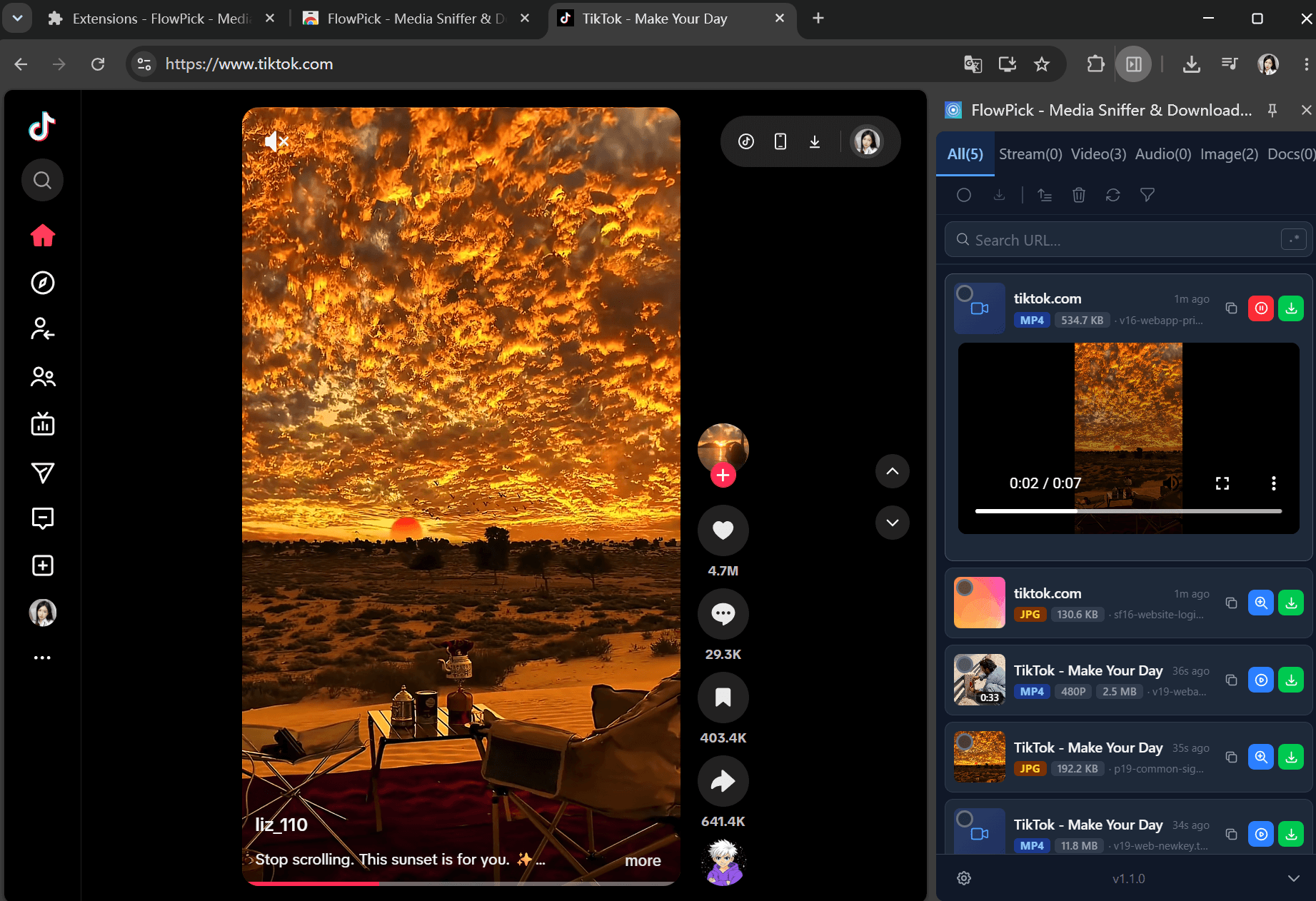
点击浏览器工具栏的 FlowPick 扩展图标。弹窗列出当前页面检测到的所有媒体。
典型的 TikTok 页面你会看到:
- 一个 MP4 视频条目(实际内容)
- 偶尔有一个更小的 MP4(缩略图预览或广告占位——忽略它,选文件大的那个)
第 4 步:选择视频条目
点击 MP4 条目。FlowPick 显示文件大小和时长,确认是目标视频再下载。
第 5 步:命名并下载
给文件命名,设置线程数(短视频默认 2 即可——文件小,线程数影响不大),点击 Pick。
FlowPick 将 MP4 直接流式写入下载文件夹。一条 30 秒的 TikTok 通常 5 秒内完成。
第 6 步:验证
用任意播放器打开文件。能正常播放且有声音,就完成了。
分步操作:下载 Twitter/X 视频
流程基本一致。
第 1 步:打开推文
进入 x.com,打开包含视频的推文。点击视频播放 2-3 秒。
第 2 步:打开 FlowPick
点击扩展图标。你会看到一个来自 video.twimg.com 的 MP4 条目。那就是你的视频。
第 3 步:下载
选择条目,命名文件,点击 Pick。完成。
Twitter GIF:实际上是短 MP4 文件,不是真正的 GIF。FlowPick 用同样的方式捕获。
关于 TikTok 水印
这是所有人都会问的问题:FlowPick 会去除 TikTok 水印吗?
FlowPick 捕获的是 TikTok 网页播放器加载的 MP4 流。网页播放器通常加载的是没有跳动水印的干净版本——水印是 TikTok 移动 App 的下载功能添加的,不是内嵌在网页流里的。
所以大多数情况下,你从 FlowPick 拿到的文件没有 TikTok 水印。但:
- 有些创作者上传的就是带水印的视频,FlowPick 无法去水印。
- 部分地区/AB 测试组会看到带水印的网页流。如果你的流是带水印的,FlowPick 会如实捕获带水印版本——它是流捕获器,不是去水印工具。
如果你只是想去水印,这不是合适的工具。如果你想要浏览器播放的原始 MP4,那就是它。
常见问题
TikTok "未检测到流"
通常是视频还没开始。尝试:
- 手动点击播放(别依赖自动播放——部分浏览器会屏蔽)
- 等待 3-5 秒让缓冲启动
- 刷新页面重新播放
如果视频嵌在另一个站点的 TikTok iframe 里,右键 iframe →"在新标签页中打开框架"→ 在那里用 FlowPick。
Twitter/X "未检测到流"
Twitter 播放器的懒加载很激进。确保视频确实在播放——不只是可见。把推文滚动到完整可见区域,点击播放,等 2 秒,再打开 FlowPick。
下载的文件没有声音
这两个平台很少出现,但在以下情况会发生:
- 播放开始时视频是静音的(部分浏览器会抑制静音视频的音频流初始化)
- 广告或弹窗打断了播放
修复方法:刷新,确保视频未静音且带声播放,重新检测。
文件很小或损坏
你可能选了缩略图/预览条目而不是主视频。重新打开 FlowPick,选文件大小更大的条目。
TikTok 提示"该内容在你的地区不可用"
地区限制内容。FlowPick 捕获浏览器接收到的内容——如果 TikTok 拒绝向你的地区提供视频,就没有东西可捕获。VPN 是唯一的变通方法,这超出了 FlowPick 的范畴。
Twitter 视频不登录无法播放
部分敏感内容推文需要登录。先登录 X,再播放视频,然后用 FlowPick。
批量下载
如果想从 TikTok 主页或 Twitter 时间线抓取多个视频,FlowPick 的批量下载功能可以处理——切换到批量模式,在页面上播放各个视频,FlowPick 会把它们排队。参考批量下载指南了解工作流(讲的是图片,但排队机制对视频一样适用)。
浏览器兼容性说明
- Chrome / Edge:最佳体验。File System Access API 支持无大小限制的流式写入。
- Firefox:可用,但回退到基于 blob 的保存方式。短视频(500MB 以下)没问题,长视频不理想。
- Safari:不支持,缺少扩展 API 和 FSA 支持。
完整兼容性矩阵见浏览器兼容性文档。
法律声明
FlowPick 捕获的是浏览器已经渲染的内容。TikTok 和 Twitter/X 的服务条款都限制下载内容的再分发。在大多数司法管辖区,为个人离线观看下载一般没问题;将他人在其他平台上的受版权视频重新上传则不行。如果你是在归档自己的上传内容或保存供个人参考,立场是稳的。如果你打算把别人的内容当自己的重新上传,那是你和原创作者之间的事——FlowPick 只是工具。
推荐阅读
- 如何下载 M3U8/HLS 流:完整入门指南——本指南的加长版 counterpart,涵盖分片流
- 什么是 DASH 流?MPD 文件详解——如果后续需要处理基于 DASH 的平台
- 如何从任意网站批量下载图片——批量排队机制同样适用于视频
- FlowPick 对比 Video DownloadHelper——FlowPick 与传统下载器扩展的对比