
如何批次下載網頁上的圖片
做設計調研或者扒競品素材的時候,最煩的就是一張張去存圖片。供應商網站的 80 張產品圖、畫廊頁面裡的高清大圖,甚至是某大廠作品集……天天右鍵另存新檔,這不叫工作,這叫純純的體力活。
右鍵儲存的問題
大多數人發現自己需要批次下載圖片,往往是已經陷在重複操作裡——右鍵、另存新檔、改名,右鍵、另存新檔、改名……瀏覽器沒有內建的「選中所有圖片一起下」功能。
第三方工具有,但通常屬於兩類:只掃 <img> 標籤的輕量擴充功能(會漏掉懶載入的圖、背景圖),或者需要安裝的桌面程式(繞不開瀏覽器的登入工作階段,存取需要登入才能看的圖片會 403)。
FlowPick 的圖片下載器跑在瀏覽器裡,帶著你當前的登入態,透過監控網路請求來捕獲圖片,不侷限於 <img> 標籤。
FlowPick 能檢測到哪些圖片
不是所有圖片都藏在 <img> 標籤裡。FlowPick 透過監控瀏覽器實際發出的網路請求來捕獲圖片,覆蓋以下幾類來源:
- 標準
<img>元素 — 最常見的那種 <picture>和<source>元素 — 帶多解析度的響應式圖片,FlowPick 選解析度最大的那個- 懶載入圖片 — 捲動時才觸發載入的圖片,進入 DOM 後捕獲
<video>封面幀 — 影片的 poster 縮圖
掃描器在 DOM 的當前狀態下執行。還沒捲到的區域、還沒載入的圖片,不會出現在清單裡——這一點在操作時要注意。
檢測不到的情況:
- Canvas 渲染的圖片——不走網路請求,擴充功能感知不到
- Base64 內聯的圖片——直接嵌在 HTML 裡,不是獨立資源
- CSS
background-image——可能檢測到也可能不到,取決於網站實作方式
支援的圖片格式
| 格式 | 副檔名 | 常見用途 |
|---|---|---|
| JPEG | .jpg、.jpeg | 照片、產品圖 |
| PNG | .png | 螢幕截圖、帶透明度的圖形 |
| GIF | .gif | 動圖、圖示 |
| WebP | .webp | 現代 Web 格式,體積通常比 JPEG 小 |
| SVG | .svg | 圖示、Logo、向量插圖 |
關於 WebP:主流瀏覽器都支援,但一些較舊的桌面軟體(2021 年以前的 Photoshop 版本、部分 Windows 程式)無法直接打開。如果你需要 JPEG 相容格式,FlowPick 支援只篩選下載 .jpg/.jpeg。
一步步操作
第一步:打開頁面,先捲完再說
打開有目標圖片的頁面。如果是懶載入的畫廊網站(大多數現代圖片站都是),先慢慢把頁面從頭捲到底,讓圖片真正載入進 DOM,再去開 FlowPick。
這一步很多人跳過,然後奇怪為什麼擴充功能裡只顯示了幾張。頁面上半部分載入了,下半部分沒捲到的圖片根本不在 DOM 裡,FlowPick 也沒辦法捕獲。
第二步:打開 FlowPick 彈窗
點擊瀏覽器工具列裡的 FlowPick 圖示。角標數字是當前頁面檢測到的媒體資源總數。
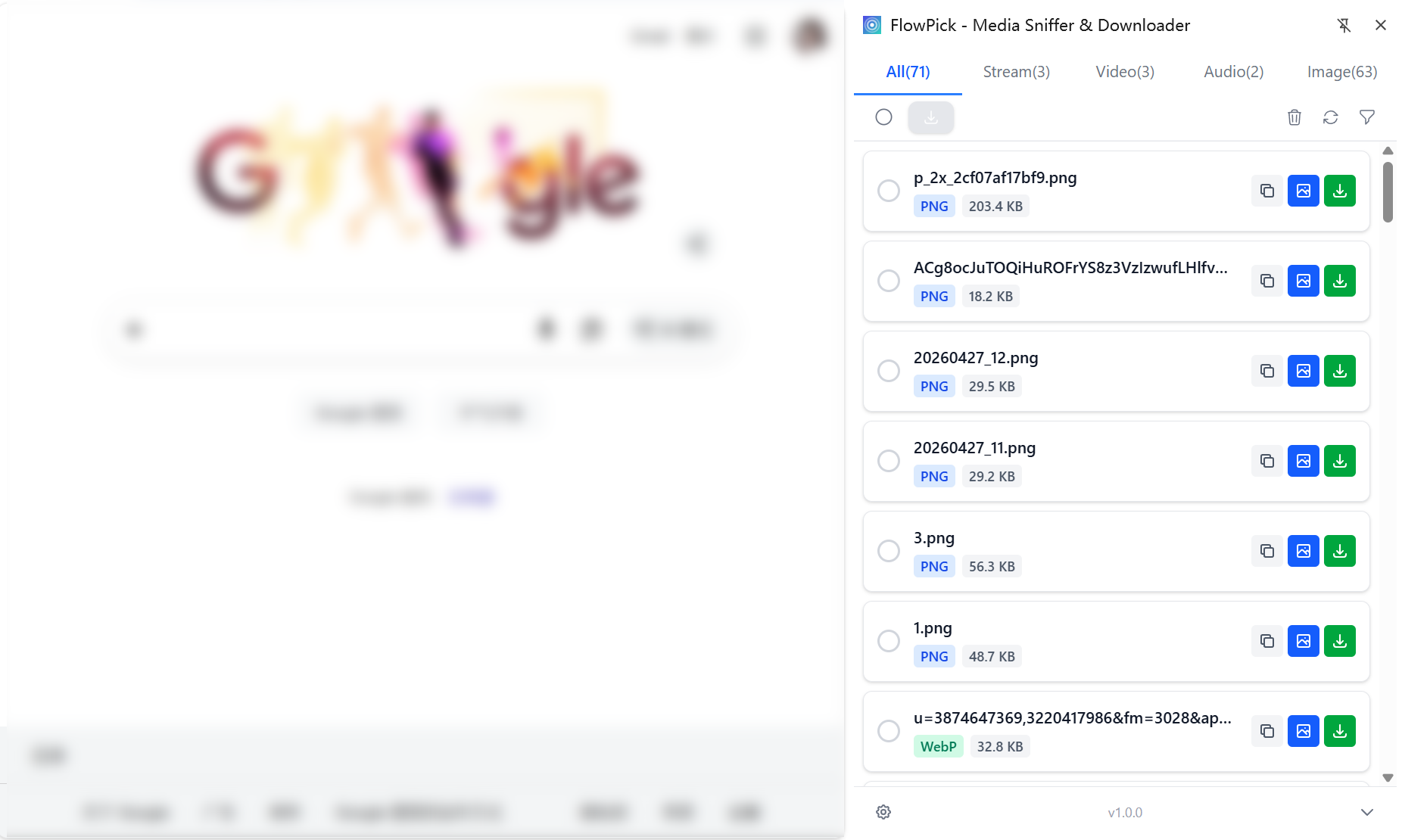
第三步:切到圖片標籤
彈窗裡點 圖片 標籤(📷),看到檢測到的圖片縮圖網格。
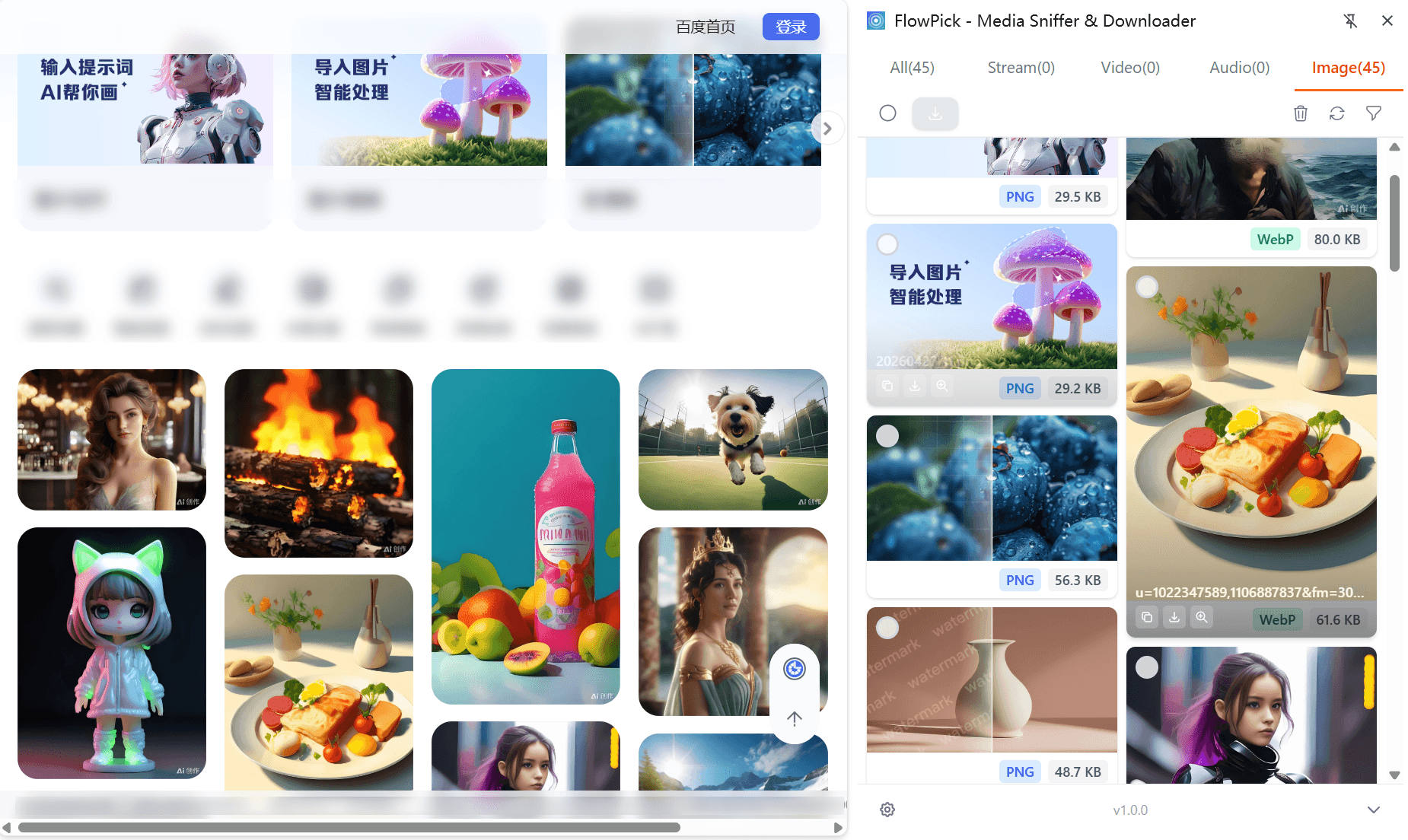
數量可能比你預期的多——大多數頁面除了內容圖片,還會混進 UI 元素、圖示、廣告位圖片。這就是篩選的意義所在。
第四步:篩選出你要的
按格式篩選:只勾選你需要的格式。只要 JPEG 就只勾 .jpg/.jpeg,不需要動圖就取消 .gif。
按檔案大小篩選:設定最小 KB 值是最有效的篩選方式。5 KB 以下幾乎都是圖示或裝飾元素,根本不是你要的內容圖。
| 場景 | 建議最小檔案大小 |
|---|---|
| 過濾掉圖示和裝飾 | 10 KB |
| 內容畫廊 | 50 KB |
| 只要高清大圖 | 100 KB 以上 |
篩選後縮圖網格會更新。過一遍眼,確認沒有漏網之魚——現在取消勾選一張比下完再刪快多了。
第五步:選中目標圖片
- 全選 抓取篩選後的全部圖片
- 點擊單張縮圖切換是否選中
- Shift + 點擊 選中一個範圍
第六步:下載
點 下載已選。FlowPick 並行下載選中的圖片,逐張儲存到瀏覽器預設的下載資料夾,保留原始檔名。
彈窗裡有進度提示。並行下載的意思是 50 張圖不需要 50 倍於 1 張的時間。
下載完的檔案在哪
所有圖片儲存到瀏覽器預設下載資料夾(通常是系統 Downloads 目錄),每張保留原始 URL 裡的檔名,不打包成 ZIP。
如果下載到的圖片檔名很通用(比如 image.jpg、photo001.jpg),說明那個網站的圖片 URL 本來就沒有有意義的檔名,不是 FlowPick 的問題。
幾個真實場景
產品圖對比調研
在比較多家供應商的產品,每個商品頁有 5-8 個角度圖,在畫廊裡懶載入。
操作:打開產品頁,點擊每個縮圖讓全尺寸圖片載入進來,然後用 FlowPick 設定最小檔案大小(比如 150 KB),把產品大圖篩出來。
攝影作品集存檔
作品集網站常見大圖全螢幕捲動佈局,懶載入依賴很重——只有當那一塊捲進視口,圖片才真正載入。
操作:以正常速度瀏覽完整個頁面,再打開 FlowPick,設最小 100 KB。基本能拿到乾淨的高清照片,不帶縮圖混進來。
課程講義與技術文件
技術文件、線上課程裡經常有大量圖表和流程螢幕截圖,沒有獨立下載按鈕。
操作:把文件頁捲完,用 FlowPick 按檔案大小篩選掉 UI 元素,批次拿到所有圖表。
B 站動態和留言區
UP 主動態裡的配圖、留言區的圖片都能被 FlowPick 檢測到。先把頁面捲完讓圖片載入,再開 FlowPick 掃一遍。這個場景和 B 站影片下載 可以配合用——影片用影片標籤、圖片用圖片標籤,同一個彈窗切標籤就行。
哪些網站效果好,哪些不行
效果好的:
- Pixiv / ArtStation:畫廊類網站,圖片走標準網路請求,捲完頁面再掃效果不錯
- Notion 公開頁面:嵌入圖片的 Notion 分享頁,FlowPick 可以一次全抓
- B 站動態:UP 主動態和留言區配圖,捲完載入後可以批次捕獲
不太行的:
- Google 圖片搜尋結果:搜尋結果裡的圖片託管在第三方域名,CORS 限制可能導致下載失敗。建議跳到原始頁面下載
- Canvas 渲染的畫廊:少數網站用 WebGL/Canvas 把圖片畫出來,這種情況圖片不走網路請求,FlowPick 檢測不到
- 帶防盜鏈簽章的圖片:部分網站圖片 URL 包含 IP 綁定的簽章權杖或
Referer校驗,FlowPick 能檢測到 URL,但直接請求會 403。這時候只能右鍵 → 在新分頁開啟圖片,手動儲存
隱私說明
FlowPick 的圖片掃描完全在你的瀏覽器分頁內執行。檢測到的圖片 URL 和下載的檔案不會離開你的裝置。下載是你的瀏覽器直接請求圖片的託管伺服器,中間沒有 FlowPick 的伺服器參與。
同一個 FlowPick 擴充功能,切不同的標籤就能處理不同類型的媒體。圖片是圖片標籤,影片是影片標籤,音訊是音訊標籤——如果你對另外兩類感興趣,下面有對應的教學。
推薦閱讀
- 如何下載 M3U8/HLS 串流媒體:完整入門指南 — 圖片、影片、音訊,FlowPick 用同一套嗅探邏輯處理,這篇講 HLS 流的底層原理和操作步驟
- 嗅探並下載網頁音訊:Podcast、BGM、有聲書一網打盡 — 和圖片下載同一套操作邏輯,切到音訊標籤就行
- 如何下載 Bilibili 影片到本地 — B 站影片和圖片經常要一起存,這篇講影片那部分
- FlowPick 與 Video DownloadHelper 對比 — 批次圖片下載是 FlowPick 有而 Video DownloadHelper 沒有的功能,這篇詳細對比了兩者的差異