
如何將 TikTok 和 Twitter/X 影片下載到電腦(2026 指南)
TikTok 和 Twitter/X 每天推送數十億條短影片。兩個平台在桌面端都沒有提供「下載為 MP4」的按鈕——TikTok 官方的下載方式會在影片上打一個跳動的浮水印,Twitter 則根本沒有下載選項。大多數第三方「TikTok 下載器」網站都是廣告農場,彈窗轟炸不說,有時還會散布惡意軟體。
本指南介紹如何用 FlowPick 從這兩個平台擷取原始 MP4,捕獲瀏覽器已經載入的影片串流——不重新編碼、下載器不額加浮水印、不經過伺服器中轉。
TikTok 和 Twitter/X 用的是什麼格式?
與 Bilibili 或 Netflix 把影片切成數百個 HLS/DASH 分片不同,短影片平台走的是簡單路線:單一漸進式 MP4 檔案。
- TikTok 網頁版(
www.tiktok.com):播放器透過 blob URL 載入 MP4,底層是從 TikTok CDN 的漸進式下載。<video>元素持有來源位址。 - Twitter/X(
x.com/twitter.com):影片推文從video.twimg.com提供 MP4 檔案。直接的漸進式下載——沒有清單檔案,沒有分片。
這意味著:沒有分片合併步驟。FlowPick 一次性擷取 MP4,檔案本身就是合法的影片,下載通常幾秒內完成。
如果你之前看過分片串流指南比如 HLS/M3U8 下載教學,這裡的工作流程會明顯更簡單。
前置條件
- Chrome、Edge 或 Firefox(推薦 Chrome/Edge,File System Access 串流寫入支援最穩定)
- 已安裝 FlowPick 擴充功能——參考安裝指南
- 影片必須能在你的瀏覽器裡正常播放。如果內容被登入牆或地區限制擋住,FlowPick 無法憑空擷取——它捕獲的是瀏覽器渲染的內容。
分步操作:下載 TikTok 影片
第 1 步:開啟 TikTok 影片頁面
進入 www.tiktok.com,找到目標影片。公開影片不需要帳號,但如果創作者設定了私密帳號,你需要先登入。
第 2 步:播放影片
點擊影片開始播放。這一步不能省——FlowPick 的嗅探器在播放器載入時才會攔截媒體請求。暫停、未播放的影片沒有串流可嗅探。
讓它播放 2-3 秒,等請求觸發。
第 3 步:點擊 FlowPick 圖示
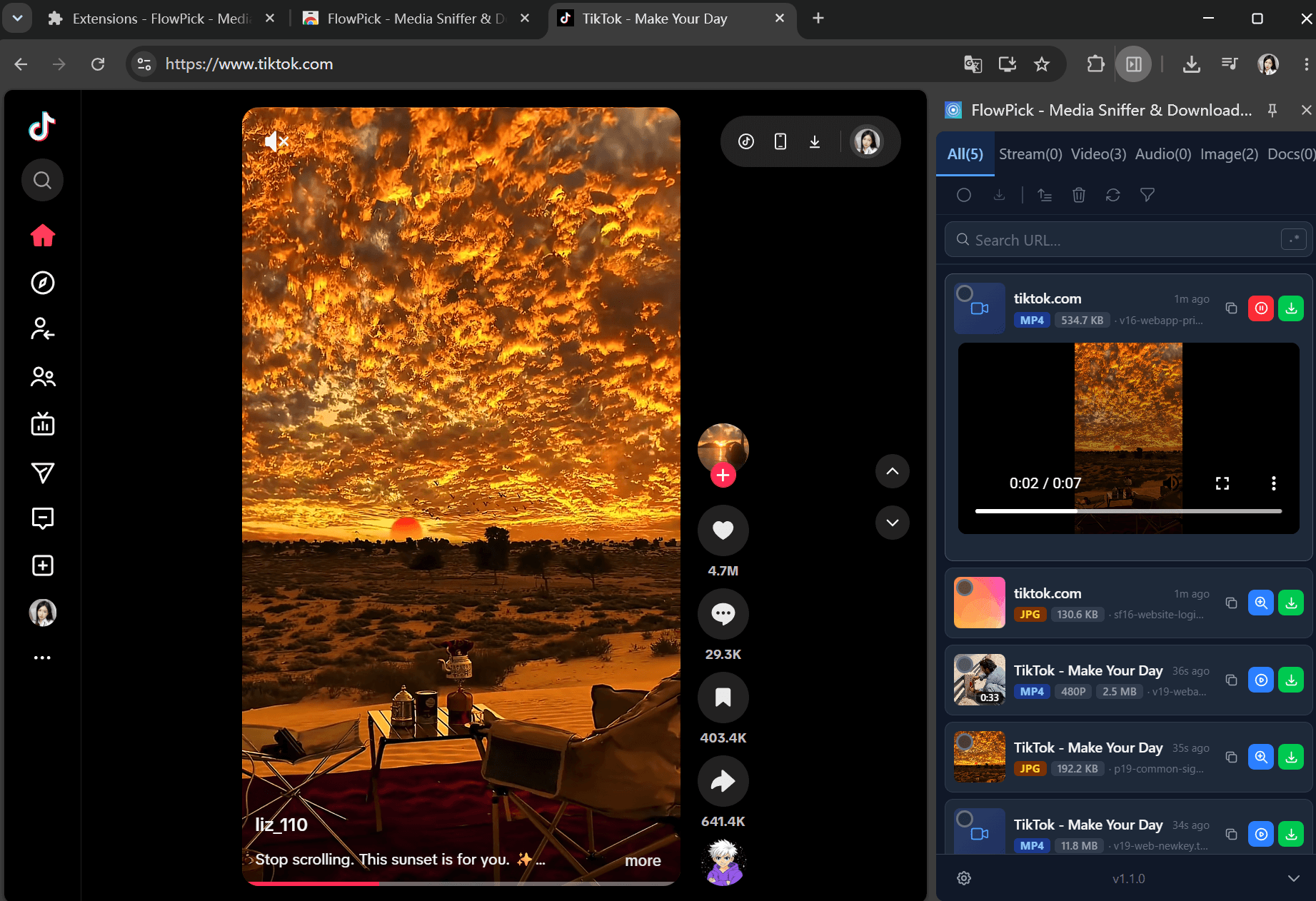
點擊瀏覽器工具列的 FlowPick 擴充功能圖示。彈窗列出當前頁面偵測到的所有媒體。
典型的 TikTok 頁面你會看到:
- 一個 MP4 影片條目(實際內容)
- 偶爾有一個更小的 MP4(縮圖預覽或廣告佔位——忽略它,選檔案大的那個)
第 4 步:選擇影片條目
點擊 MP4 條目。FlowPick 顯示檔案大小和時長,確認是目標影片再下載。
第 5 步:命名並下載
給檔案命名,設定執行緒數(短影片預設 2 即可——檔案小,執行緒數影響不大),點擊 Pick。
FlowPick 將 MP4 直接串流寫入下載資料夾。一條 30 秒的 TikTok 通常 5 秒內完成。
第 6 步:驗證
用任意播放器開啟檔案。能正常播放且有聲音,就完成了。
分步操作:下載 Twitter/X 影片
流程基本一致。
第 1 步:開啟推文
進入 x.com,開啟包含影片的推文。點擊影片播放 2-3 秒。
第 2 步:開啟 FlowPick
點擊擴充功能圖示。你會看到一個來自 video.twimg.com 的 MP4 條目。那就是你的影片。
第 3 步:下載
選擇條目,命名檔案,點擊 Pick。完成。
Twitter GIF:實際上是短 MP4 檔案,不是真正的 GIF。FlowPick 用同樣的方式擷取。
關於 TikTok 浮水印
這是所有人都會問的問題:FlowPick 會去除 TikTok 浮水印嗎?
FlowPick 擷取的是 TikTok 網頁播放器載入的 MP4 串流。網頁播放器通常載入的是沒有跳動浮水印的乾淨版本——浮水印是 TikTok 行動 App 的下載功能添加的,不是內嵌在網頁串流裡的。
所以大多數情況下,你從 FlowPick 拿到的檔案沒有 TikTok 浮水印。但:
- 有些創作者上傳的就是預加浮水印的影片,FlowPick 無法去浮水印。
- 部分地區/AB 測試組會看到帶浮水印的網頁串流。如果你的串流是帶浮水印的,FlowPick 會如實擷取帶浮水印版本——它是串流擷取器,不是去浮水印工具。
如果你只是想去浮水印,這不是合適的工具。如果你想要瀏覽器播放的原始 MP4,那就是它。
常見問題
TikTok「未偵測到串流」
通常是影片還沒開始。嘗試:
- 手動點擊播放(別依賴自動播放——部分瀏覽器會封鎖)
- 等待 3-5 秒讓緩衝啟動
- 重新整理頁面重新播放
如果影片嵌在另一個網站的 TikTok iframe 裡,右鍵 iframe →「在新分頁中開啟框架」→ 在那裡用 FlowPick。
Twitter/X「未偵測到串流」
Twitter 播放器的延遲載入很激進。確保影片確實在播放——不只是可見。把推文捲動到完整可見區域,點擊播放,等 2 秒,再開啟 FlowPick。
下載的檔案沒有聲音
這兩個平台很少出現,但在以下情況會發生:
- 播放開始時影片是靜音的(部分瀏覽器會抑制靜音影片的音訊串流初始化)
- 廣告或彈窗打斷了播放
修復方法:重新整理,確保影片未靜音且帶聲播放,重新偵測。
檔案很小或損壞
你可能選了縮圖/預覽條目而不是主影片。重新開啟 FlowPick,選檔案大小更大的條目。
TikTok 提示「該內容在你的地區不可用」
地區限制內容。FlowPick 擷取瀏覽器接收到的內容——如果 TikTok 拒絕向你的地區提供影片,就沒有東西可擷取。VPN 是唯一的變通方法,這超出了 FlowPick 的範疇。
Twitter 影片不登入無法播放
部分敏感內容推文需要登入。先登入 X,再播放影片,然後用 FlowPick。
批次下載
如果想從 TikTok 個人檔案或 Twitter 時間線擷取多個影片,FlowPick 的批次下載功能可以處理——切換到批次模式,在頁面上播放各個影片,FlowPick 會把它們排隊。參考批次下載指南了解工作流程(講的是圖片,但排隊機制對影片一樣適用)。
瀏覽器相容性說明
- Chrome / Edge:最佳體驗。File System Access API 支援無大小限制的串流寫入。
- Firefox:可用,但回退到基於 blob 的儲存方式。短影片(500MB 以下)沒問題,長影片不理想。
- Safari:不支援,缺少擴充 API 和 FSA 支援。
完整相容性矩陣見瀏覽器相容性文件。
法律聲明
FlowPick 擷取的是瀏覽器已經渲染的內容。TikTok 和 Twitter/X 的服務條款都限制下載內容的再散布。在大多數司法管轄區,為個人離線觀看下載一般沒問題;將他人在其他平台上的受版權影片重新上傳則不行。如果你是在歸檔自己的上傳內容或儲存供個人參考,立場是穩的。如果你打算把別人的內容當自己的重新上傳,那是你和原創作者之間的事——FlowPick 只是工具。
推薦閱讀
- 如何下載 M3U8/HLS 串流:完整入門指南——本指南的加長版,涵蓋分片串流
- 什麼是 DASH 串流?MPD 檔案詳解——如果後續需要處理基於 DASH 的平台
- 如何從任意網站批次下載圖片——批次排隊機制同樣適用於影片
- FlowPick 對比 Video DownloadHelper——FlowPick 與傳統下載器擴充功能的對比