
配置参考
查看 FlowPick 的嗅探规则、HLS 下载设置、保存位置和快捷键。
扩展里的齿轮打开全局设置,控制平时怎么检测和筛选。网页下载器里的「下载设置」作用于当前任务。
检测与筛选
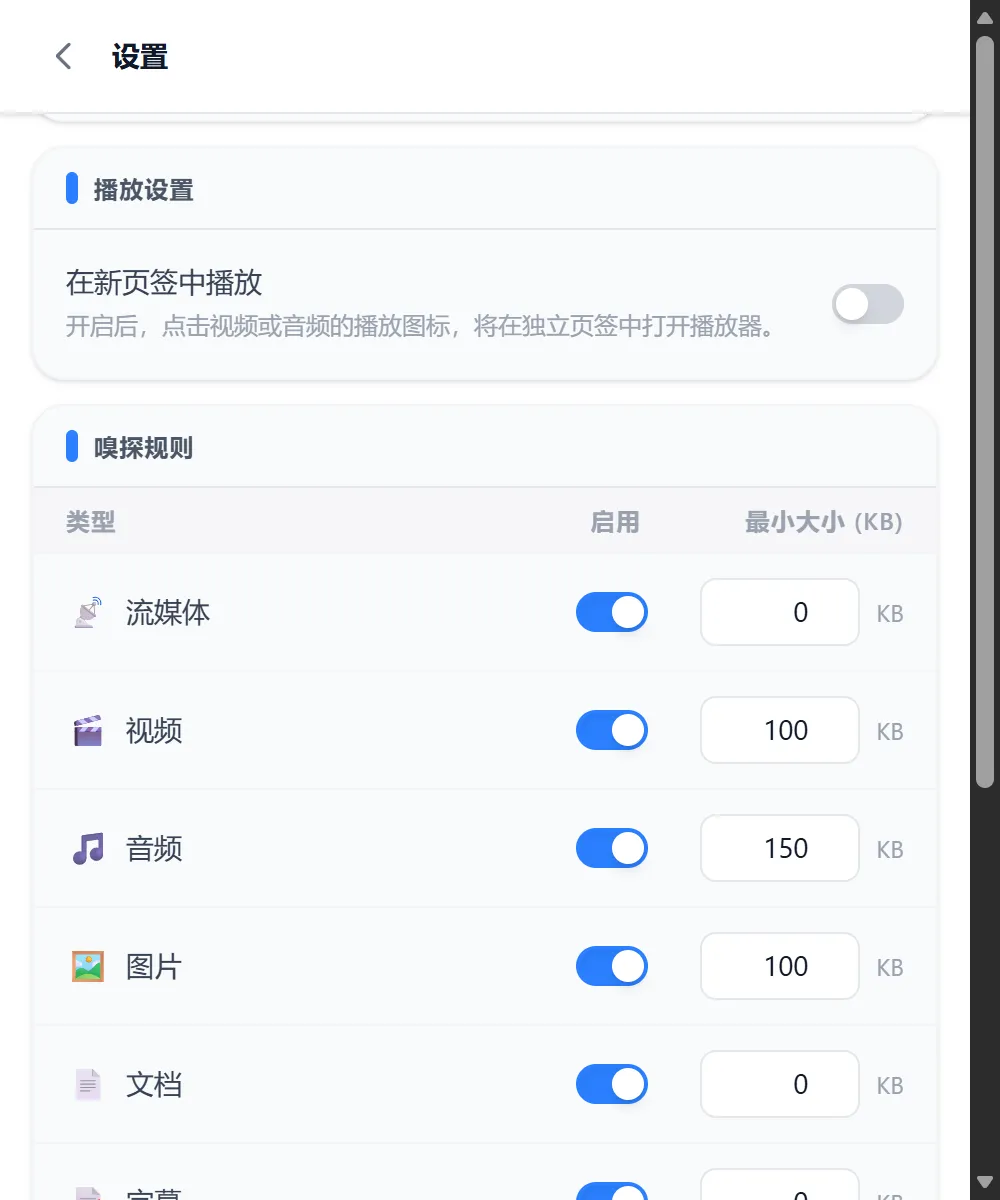
打开 FlowPick,点底部的齿轮,在「嗅探规则」里查看各类资源的开关和最小大小。当前版本默认只列出至少 100 KB 的普通视频。调过这项设置后,回到原网页重新加载视频,再检查列表。
下载设置
| 设置 | 怎么选 |
|---|---|
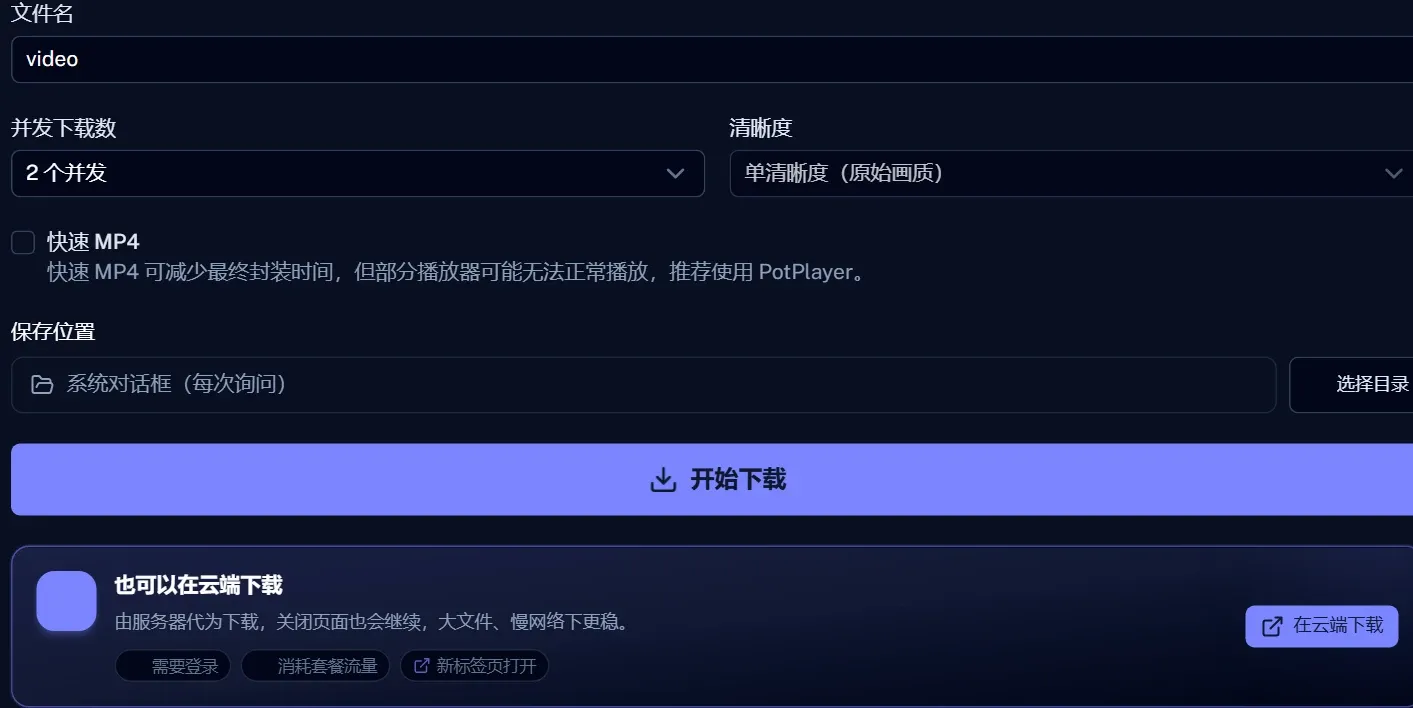
| 并发 | 先用页面默认值。来源频繁限速或报 HTTP 429 时,减少同时发出的请求。 |
| 画质 | 从清单实际提供的选项中选择。只有一档画质时,不需要调整;来源若有独立音轨,开始前也选好音轨。 |
| 快速 MP4 | 第一次下载先保持关闭。开启后可以缩短封装等待时间,但有些播放器打不开。 |
MP4 能否播放还取决于轨道编码。当前 HLS 样本直接输出 MP4;如果你的下载器提供 TS 选项,确认播放器或后续工具支持 TS 再选。
保存到哪里
桌面 Chrome 或 Edge 可以在下载器里点「选择目录」,授权后直接写入文件夹。浏览器再次询问权限时,重新选一次目录。
如果选了手动保存,等处理完成后点「保存到磁盘」。浏览器可能先暂存结果,看到处理完成后还要完成保存。遇到卡住或找不到文件,按保存故障排查检查。
键盘快捷键
在 Chrome 打开 chrome://extensions/shortcuts,在 Edge 打开 edge://extensions/shortcuts。如果 FlowPick 列出了可编辑的操作,点右侧的编辑图标,按下想用的组合键,再切回原网页试一次。如果没有可编辑的操作,用浏览器工具栏里的 FlowPick 图标打开扩展。