
使用方法
FlowPick 使用指南,介绍浏览器扩展和在线工具的区别,并说明如何检测、预览和下载网页视频、音频、图片、M3U8/HLS 与 MPD/DASH 流媒体。
FlowPick 提供两种使用方式:浏览器扩展和在线工具。本文档覆盖两者的完整操作流程。
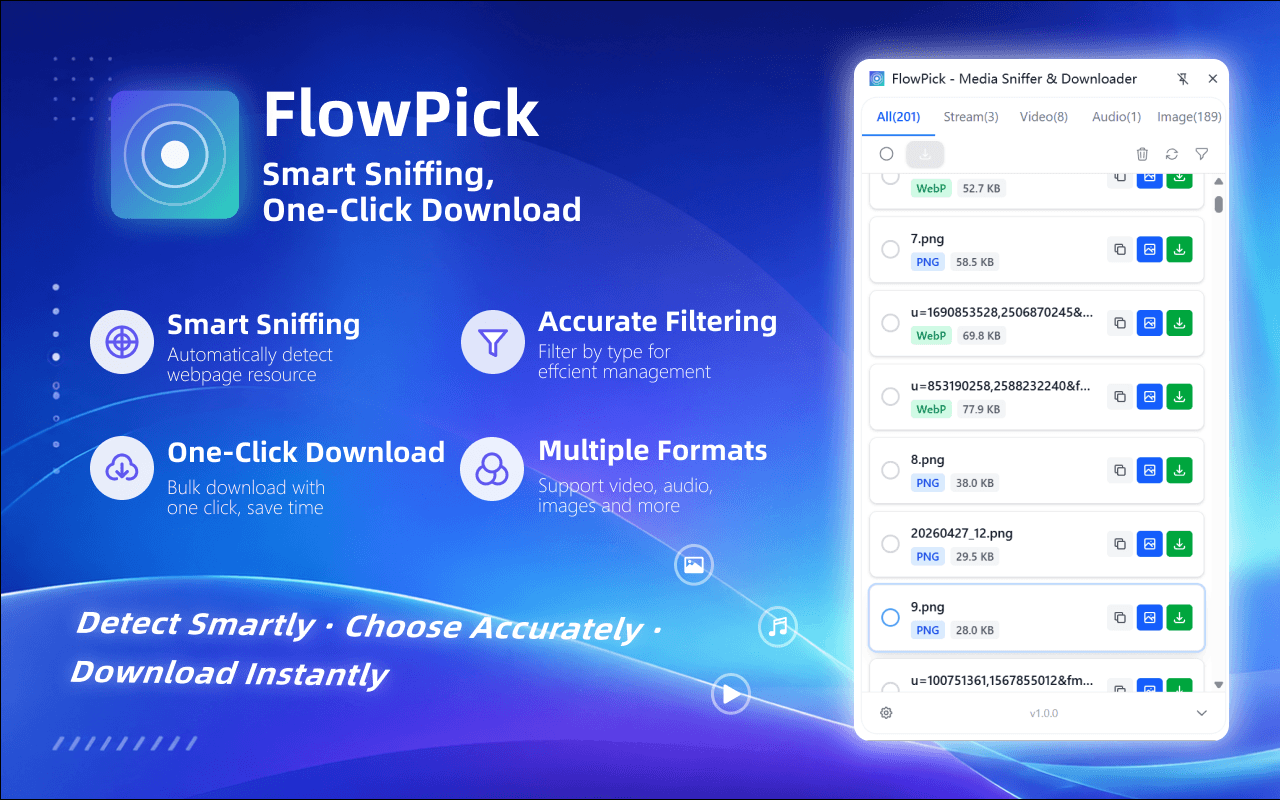
快速上手(30 秒)
- 打开任意包含视频的网页(如 Bilibili),播放几秒钟
- 点击浏览器工具栏中的 FlowPick 图标
- 在弹出窗口中点击你想下载的资源旁的下载按钮
- 等待下载完成
扩展使用
检测媒体
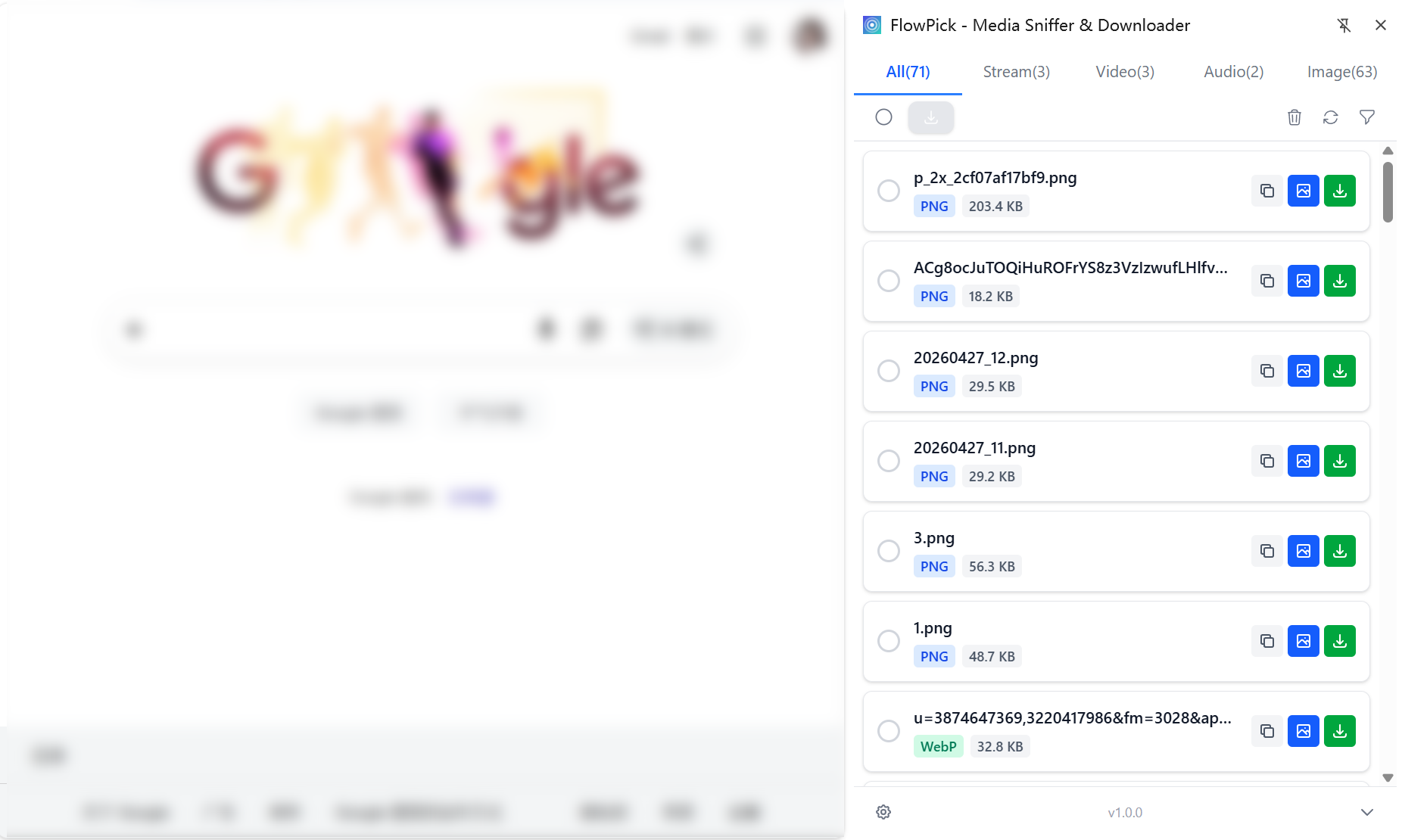
FlowPick 通过监控浏览器网络请求来检测页面上的媒体资源。检测结果按类型自动分类:
| 标签页 | 包含内容 |
|---|---|
| 媒体流 | 视频流媒体(M3U8、MPD 等) |
| 视频 | MP4、MOV、FLV、WMV 等视频流 |
| 音频 | MP3、AAC、M4A、OGG 等音频文件 |
| 图片 | JPG、PNG、WebP、SVG 等图片文件 |
检测技巧:
- 先播放视频/音频几秒钟,确保媒体请求已发出
- 如果检测不到,刷新页面后重新播放
- 某些网站使用动态加载,需要拖动进度条触发更多分片请求
- 加密的 HLS 流(带
EXT-X-KEY标签)也能被检测到,FlowPick 会自动解密
关于 HLS/DASH 流的检测原理和加密处理机制,请参阅 视频嗅探。关于检测不到媒体时的排查方法,请参阅 常见问题排查 — 媒体检测问题。
预览媒体
在下载前预览内容,确认是要保存的资源:
- 点击播放图标 → 内置播放器预览视频/音频
- 点击眼睛图标 → 预览图片
- 预览支持 HLS 和 DASH 流的实时播放
下载单个资源
- 在资源列表中找到目标文件
- 点击右侧的下载图标
- 对于普通文件(MP4、MP3 等),浏览器直接下载
- 对于流媒体(M3U8、MPD),FlowPick 自动下载所有分片并合并为单个文件
批量下载
- 勾选多个资源左侧的复选框
- 点击顶部的 下载所选 按钮
- 所有选中的资源将依次加入下载队列
- 在下载管理面板中查看每个任务的进度
关于批量下载的队列管理、并发控制和状态流转,请参阅 批量下载。
过滤资源
当页面上资源很多时,使用过滤条件快速定位目标:
| 过滤条件 | 说明 | 示例 |
|---|---|---|
| 按类型 | 仅显示视频、音频或图片 | 只看视频 |
| 按文件大小 | 设置最小/最大文件大小范围 | 排除小于 100KB 的缩略图 |
| 按时长 | 按视频/音频时长过滤 | 只看超过 1 分钟的视频 |
| 按格式 | 按文件扩展名过滤 | 只看 .mp4 文件 |
| 按 URL 搜索 | 顶部搜索栏按地址模糊匹配,或点 .* 切正则 | 搜 \.m3u8$ 只看流媒体 |
弹出窗口顶部还有一根常驻的搜索栏,可以按资源地址做模糊搜索,也能切到正则模式(支持 \.m3u8$、token=\w+ 这类写法)。搜索和上面的分类、大小、格式筛选是叠加生效的。
关于搜索栏的位置、正则写法和与筛选的组合技巧,请参阅 搜索与筛选。
画质选择
对于自适应流媒体(HLS/DASH),FlowPick 会列出所有可用画质:
| 画质 | 分辨率 | 适用场景 |
|---|---|---|
| 流畅 | 360p | 仅听声音、移动网络 |
| 标清 | 480p | 小屏幕设备 |
| 高清 | 720p | 笔记本观看 |
| 超清 | 1080p | 大屏观看 |
| 原画 | 最高可用 | 需要最佳画质 |
选择画质后,FlowPick 只下载对应分辨率的分片,节省时间和存储空间。
在线工具使用
在线工具无需安装扩展,适合临时使用或无法安装扩展的场景。
M3U8 下载器
适用于 HLS 流媒体(.m3u8 地址):
- 打开 M3U8 下载器
- 在输入框中粘贴 M3U8 地址
- 点击 解析 按钮,工具会分析流信息
- 选择画质和输出格式
- 点击 开始下载
如何获取 M3U8 地址:
- 打开浏览器开发者工具(F12)→ Network 标签 → 过滤
m3u8 - 播放视频后,在请求列表中找到
.m3u8文件 - 右键复制链接地址
DASH 下载器
适用于 DASH 流媒体(.mpd 地址):
- 打开 DASH 下载器
- 在输入框中粘贴 MPD 地址
- 点击 解析 按钮
- 分别选择视频和音频轨道
- 点击 开始下载,工具会自动合并音视频
在线工具受浏览器同源策略限制。如果流媒体服务器未配置 CORS 头,可能无法直接下载。此时建议使用浏览器扩展。关于扩展与在线工具的详细功能对比,请参阅 在线工具 — 与扩展的对比。
下载管理
下载队列
所有下载任务在统一的队列中管理:
- 并发控制:同时进行的下载任务数受配置中的并发线程数限制
- 队列排序:先添加的任务优先执行
- 暂停/恢复:可以暂停单个任务或全部任务
- 取消:取消的任务会清理已下载的临时文件
关于下载队列的 FIFO 模型和状态管理机制,请参阅 批量下载 — 队列管理。
进度监控
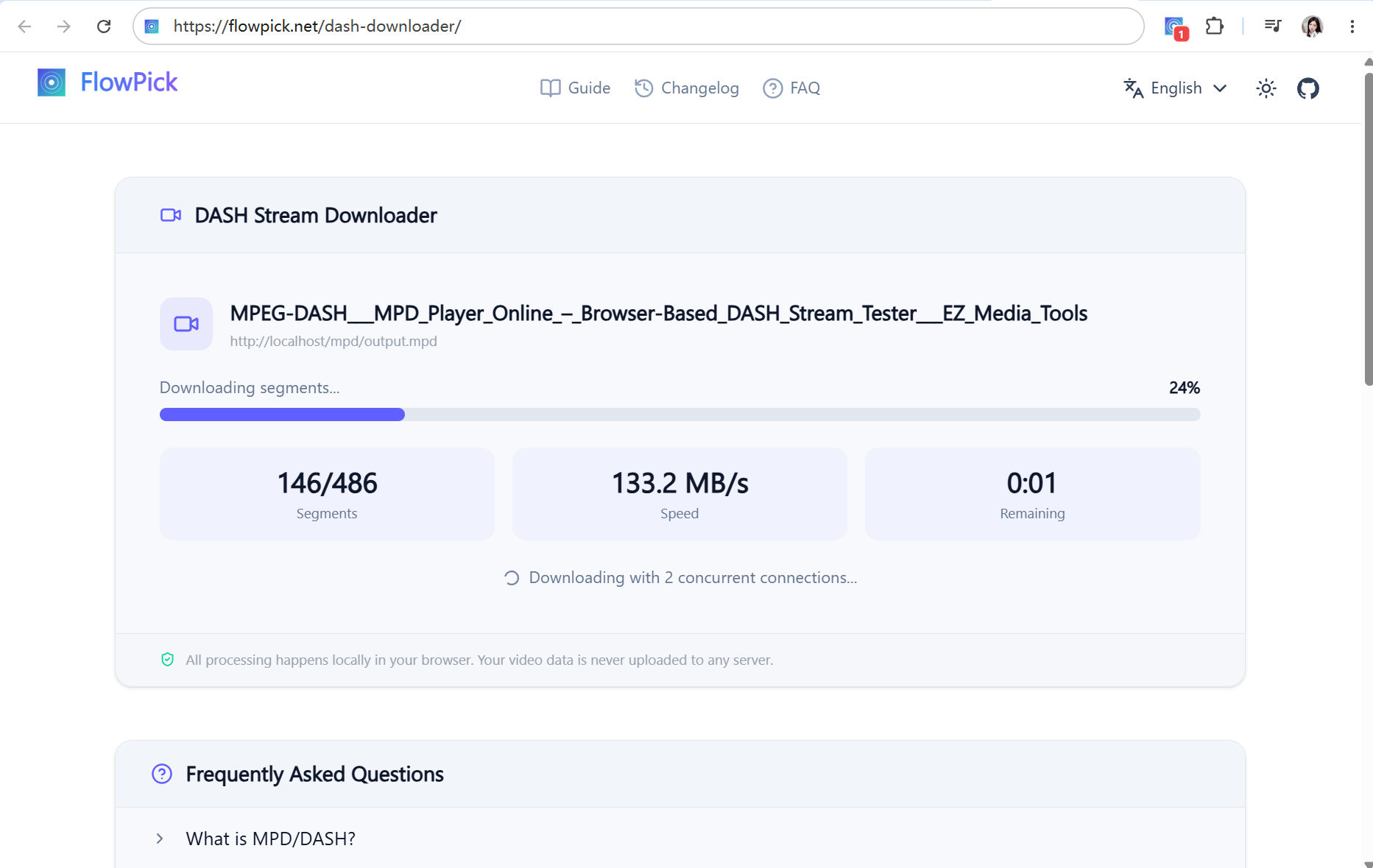
每个下载任务显示实时进度信息:
| 信息 | 说明 |
|---|---|
| 进度百分比 | 已下载分片数 / 总分片数 |
| 下载速度 | 当前实时速度(KB/s 或 MB/s) |
| 已下载大小 | 已完成的文件大小 |
| 剩余时间 | 根据当前速度预估的剩余时间 |
| 分片状态 | 每个分片的下载状态(等待中/下载中/已完成/失败) |
下载完成
下载完成后:
- 浏览器会弹出下载完成通知(可在设置中关闭)
- 文件保存在浏览器默认下载目录或你指定的目录
- 对于流媒体,合并后的文件以你选择的格式(MP4/TS)保存
格式转换
FlowPick 内置了基于 FFmpeg WASM 的格式转换功能,在浏览器端完成,无需上传文件。
支持的转换
| 源格式 | 目标格式 | 说明 |
|---|---|---|
| TS | MP4 | 转封装,速度最快,不重新编码 |
| M3U8 分片 | MP4 | 下载后自动合并并转封装 |
| MPD 分片 | MP4 | 下载后自动合并并转封装 |
TS 转 MP4 是转封装而非转码,只改变容器格式,不重新编码音视频,因此速度很快且不损失画质。详见 格式转换。
设置
点击弹出窗口中的齿轮图标访问设置。常用设置项:
| 设置 | 默认值 | 说明 |
|---|---|---|
| 并发线程数 | 2 | 同时下载的分片数量 |
| 输出格式 | MP4 | 流媒体合并后的输出格式 |
| 自动检测 | 关闭 | 页面加载时自动检测媒体 |
| 最小文件大小 | 0 | 忽略小于此大小的文件 |
| 下载通知 | 开启 | 下载完成时弹出通知 |
完整的配置项说明和推荐值请参考 配置参考。
键盘快捷键
| 快捷键 | 操作 |
|---|---|
Alt+Shift+F | 打开 FlowPick 弹出窗口 |
Alt+Shift+D | 下载所有检测到的媒体 |
你可以在浏览器的扩展管理页面(chrome://extensions)中自定义快捷键:点击左上角菜单 → 键盘快捷键 → 找到 FlowPick 并修改。
关于快捷键的完整列表、自定义方法和作用域说明,请参阅 键盘快捷键。
使用技巧
视频网站
- 在打开 FlowPick 之前等待视频开始播放 3-5 秒
- 如果检测不到,拖动进度条到不同位置触发更多分片请求
- 加密视频(如部分付费课程)需要扩展的
webRequest权限才能获取密钥 - 更高画质的流分片更多,合并时间更长
关于加密流的 AES-128 解密原理,请参阅 视频嗅探 — 加密检测。关于 DRM 保护内容的限制,请参阅 已知限制 — DRM 保护内容。
音频/播客
- 先播放音频以触发网络请求
- 播客通常有多个音频格式可选,优先选择 AAC 或 MP3
- 下载的音频文件保留原始元数据(ID3 标签)
关于音频捕获的完整功能说明,请参阅 音频捕获。
图片
- 使用大小过滤排除图标和缩略图(建议最小 50KB)
- 批量下载适合图库网站
- 支持 WebP、AVIF 等现代图片格式
关于图片下载的完整功能说明,请参阅 图片下载。
大文件下载
FlowPick 的浏览器扩展完整支持大文件下载,通过智能写入策略自动选择最优方案,轻松处理 GB 级别的流媒体文件。
核心能力:
- 流式输出:通过 File System Access API 写入,文件大小仍受磁盘、临时存储和处理路径限制
- 流式写入:避免在内存中保留整个下载;内存、磁盘和临时存储仍可能限制任务
- 智能策略降级:自动检测浏览器能力,在 FSA → StreamSaver → Blob 三种写入策略间自动切换
推荐浏览器:
| 浏览器 | 最低版本 | 大文件支持 | 推荐程度 |
|---|---|---|---|
| Chrome | 86+ | FSA 流式写入,无大小限制 | 强烈推荐 |
| Edge | 86+ | FSA 流式写入,无大小限制 | 强烈推荐 |
| Firefox | 当前稳定版 | 保存方式取决于工具,不支持目录输出队列 | 先试小文件 |
| Edge 移动端 | 当前稳定版 | 支持 FlowPick;保存方式与可用功能取决于设备,不适合目录输出队列 | 先用小文件测试 |
| Safari | — | 不支持 FlowPick | 不推荐 |
大文件建议使用桌面版 Chrome 或 Edge,并确认目录权限、磁盘和临时存储空间。流式写入降低整文件驻留内存的需求,但不能保证固定内存或任意大小文件都成功。
下载过程中的注意事项:
- 下载过程中不要关闭标签页,否则下载会中断
- 建议保持屏幕常亮,避免系统休眠导致网络中断
- 对于超大文件(> 5GB),建议使用有线网络以获得更稳定的下载速度
- 确保磁盘有足够的剩余空间
关于三级写入策略的详细对比和降级逻辑,请参阅 下载引擎架构 — 策略对比总结。关于各浏览器的 API 支持详情,请参阅 浏览器兼容性。
更多场景化使用指南请参考 使用场景 系列文档,涵盖在线课程、直播回放、播客音频、图库下载等具体场景。