
批量下载
FlowPick 批量下载指南,教你从网页中筛选视频、音频和图片资源,使用队列、并发下载和文件类型过滤,一次保存多个媒体文件。
FlowPick 支持一键触发多个资源的下载,利用浏览器原生下载能力完成文件保存。本文档说明如何高效地选择和批量下载媒体资源。
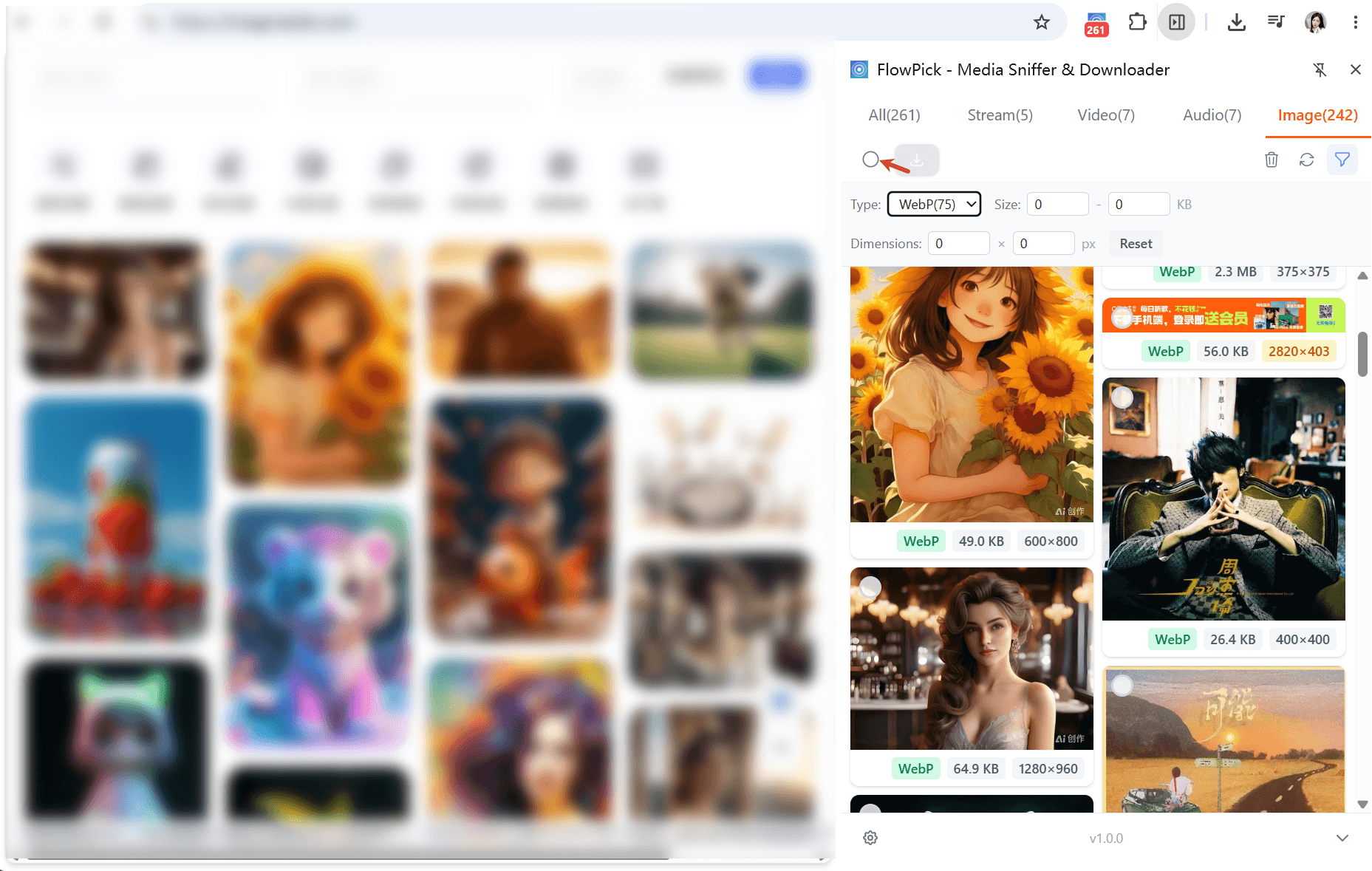
基本操作
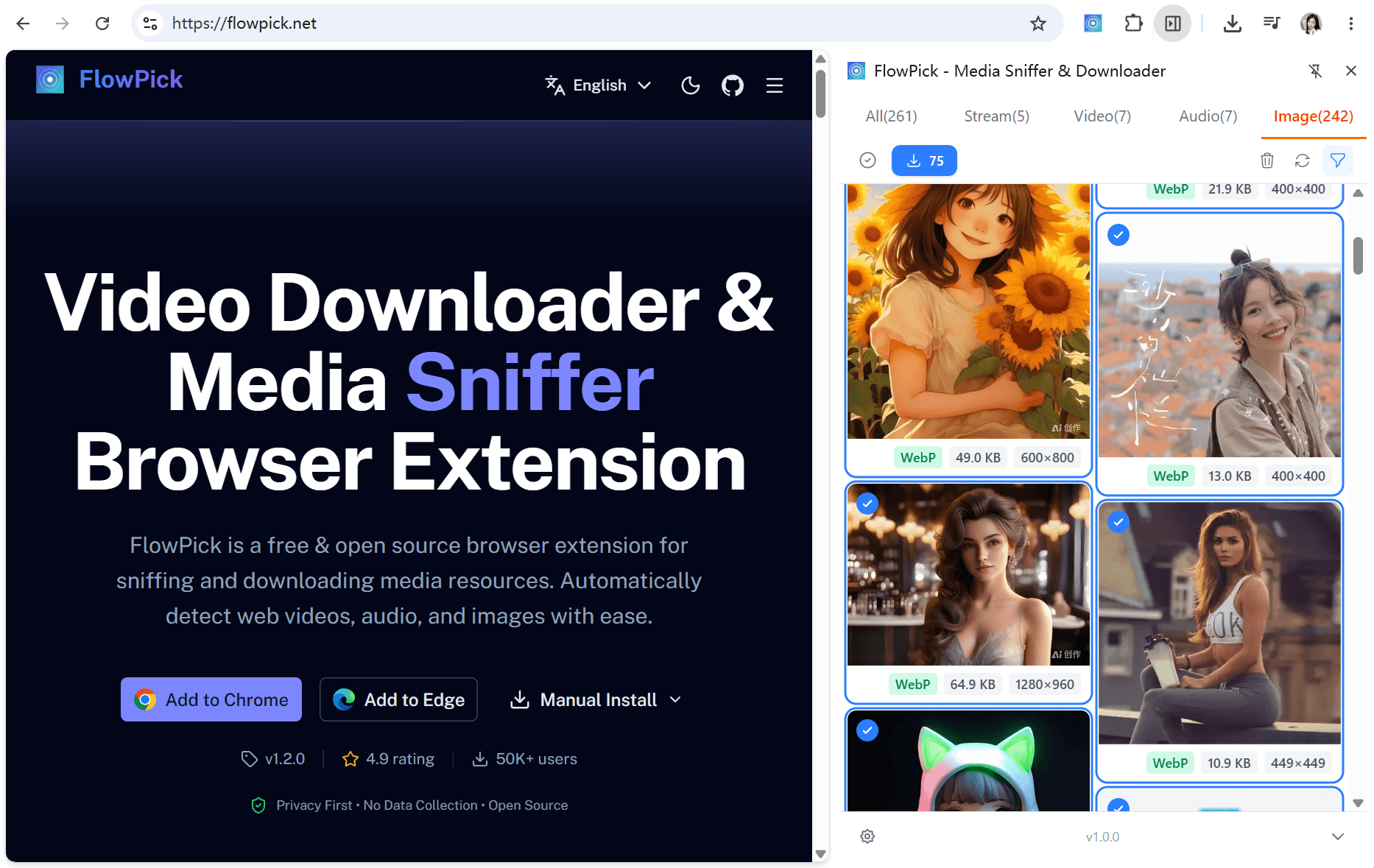
选择多个资源
在 FlowPick 弹出窗口中:
- 每个检测到的资源左侧有一个复选框
- 勾选需要下载的资源
- 点击顶部的"下载所选"按钮
- 所有选中的资源将加入下载队列
全选与取消
- 点击列表顶部的全选复选框可以选中/取消所有资源
- 结合类型过滤(视频/音频/图片)可以实现分类全选
- 结合大小过滤可以排除小文件后全选
资源选择策略
高效选择目标资源的一些技巧:
| 策略 | 操作 | 适用场景 |
|---|---|---|
| 先过滤再全选 | 设置尺寸/格式过滤 → 全选 | 图库中只下载高清大图 |
| 分类全选 | 切换到"音频"标签 → 全选 | 播客列表页批量下载 |
| 手动精选 | 逐个勾选需要的资源 | 课程视频中只下载特定课时 |
| 排除法 | 全选 → 取消不需要的 | 资源多但只需排除少数几个 |
过滤功能是批量下载效率的关键。先设置好过滤条件再全选,可以避免下载大量无用资源。详见 图片下载 — 智能过滤。
下载行为
浏览器原生下载
批量下载时,FlowPick 通过浏览器扩展的 downloads API 触发原生下载。这意味着:
- 下载任务交给浏览器自带的下载管理器处理
- 你可以在浏览器的下载页面(
Ctrl+J)查看和管理所有下载 - 下载进度、暂停、恢复、取消等操作都由浏览器控制
- 文件保存到浏览器默认的下载目录
触发方式
点击"下载所选"后,FlowPick 会按顺序向浏览器发送每个资源的下载请求。浏览器会根据自身设置处理这些请求:
- Chrome/Edge:同时发起多个下载,可在下载页面看到列表
- 每个资源独立下载,互不影响
- 如果某个资源下载失败,不会影响其他资源
与单文件下载的区别
| 维度 | 单个下载按钮 | 批量"下载所选" |
|---|---|---|
| 操作方式 | 点击某个资源的下载按钮 | 勾选多个资源后一键触发 |
| 下载数量 | 一次一个 | 一次性多个 |
| 进度查看 | 扩展内显示 | 浏览器下载页面统一管理 |
| 适用场景 | 临时下载一两个文件 | 收集多个图片、音频或视频 |
实用建议
避免浏览器限制
浏览器对同时下载数量有限制,批量下载时注意:
| 问题 | 现象 | 建议 |
|---|---|---|
| 下载被拦截 | 浏览器提示"是否允许下载多个文件" | 点击允许,或在设置中放宽限制 |
| 速度变慢 | 同时下载太多大文件 | 分批下载,每次 5-10 个 |
| 网站限流 | 部分资源下载失败 | 降低并发或间隔一段时间重试 |
文件管理
批量下载的文件会全部进入浏览器默认下载目录:
- 提前规划:下载前清空或整理下载文件夹,方便后续归类
- 使用过滤:通过大小和格式过滤排除不需要的小文件
- 分批操作:大量资源时分类分批下载,比如先视频后图片
典型场景的建议
| 场景 | 建议做法 |
|---|---|
| 图库网站(50+ 张图) | 先设最小尺寸 100KB 过滤缩略图,再全选 |
| 播客列表(20 集) | 全选下载,浏览器会排队处理 |
| 课程视频(每页一个) | 逐页打开,逐个添加到队列 |
| 混合类型页面 | 切换标签页分别选择视频和图片 |
使用场景
图库批量下载
在图片网站上批量保存图片:
- 打开包含图库的网页
- 打开 FlowPick,切换到图片标签
- 设置最小文件大小过滤(如 50KB)排除缩略图
- 全选或手动选择需要的图片
- 点击"下载所选"
技巧:使用格式过滤可以只下载特定格式(如只下载 PNG 而非 WebP)。
课程视频批量下载
在线课程通常包含多个视频:
- 依次打开每个课程视频页面
- 每个页面的视频会被 FlowPick 检测到
- 勾选需要的视频,点击下载
- 浏览器会处理剩下的工作
完整的课程下载流程请参阅 在线课程下载。
播客批量下载
播客网站通常有多个音频文件:
- 打开播客列表页面
- 播放每个音频几秒钟以触发检测
- 切换到音频标签,全选并下载
更多播客下载技巧请参阅 播客音频。
企业培训视频
企业培训平台通常包含系列课程:
- 依次打开每个培训视频
- 视频会被检测到,勾选后批量触发下载
个人媒体归档
批量保存社交媒体、视频平台上的个人内容:
- 打开需要归档的页面
- 检测并选择目标资源
- 一键批量下载到本地
最佳实践
磁盘空间
批量下载前大概估一下需要多少空间:
| 资源类型 | 单个典型大小 | 10 个预估 | 50 个预估 |
|---|---|---|---|
| 视频(1080p 30min) | 300-600 MB | 3-6 GB | 15-30 GB |
| 视频(4K 60min) | 1.5-3 GB | 15-30 GB | 75-150 GB |
| 音频(MP3 播客) | 10-50 MB | 100-500 MB | 0.5-2.5 GB |
| 图片(高清) | 1-10 MB | 10-100 MB | 50-500 MB |
| 图片(缩略图) | 10-100 KB | 0.1-1 MB | 0.5-5 MB |
过滤比全选更重要
批量下载最怕下了一堆没用的东西。善用过滤功能:
- 图片:设最小文件大小(如 50KB),过滤掉图标和缩略图
- 格式:只需要 PNG 就别把 WebP 也选上
- 类型:只要视频就别把背景音乐也勾上
分批下载
资源特别多的时候,别一口气全选:
- 先下载最想要的
- 看看结果对不对
- 再决定要不要继续下剩下的
常见问题
批量下载和逐个点下载有什么区别?
批量下载省事,一次勾选多个资源,点一下就行。逐个下载每次都要点。超过 3 个资源的时候用批量更方便。
浏览器会拦截批量下载吗?
可能会。Chrome 默认会提示"此网站尝试下载多个文件",你点允许就行。如果经常被拦,可以在浏览器设置里放宽限制。
下载的文件在哪里?
在浏览器的默认下载目录里。Windows 一般是 C:\Users\你的用户名\Downloads。想改位置的话去浏览器设置里调。
可以同时下载很多个大视频吗?
可以,但浏览器会自动控制并发数。太多大文件同时下,速度可能都会变慢。建议分批来。
关闭 FlowPick 弹窗会影响下载吗?
不会。下载已经交给浏览器了,关掉弹窗照样下。你可以随时按 Ctrl+J 打开浏览器下载页面看进度。