
一括ダウンロード
FlowPick はワンクリックで複数のリソースのダウンロードをトリガーでき、ブラウザネイティブのダウンロード機能を使用してファイル保存を行います。本ドキュメントでは、メディアリソースを効率的に選択して一括ダウンロードする方法について説明します。
基本操作
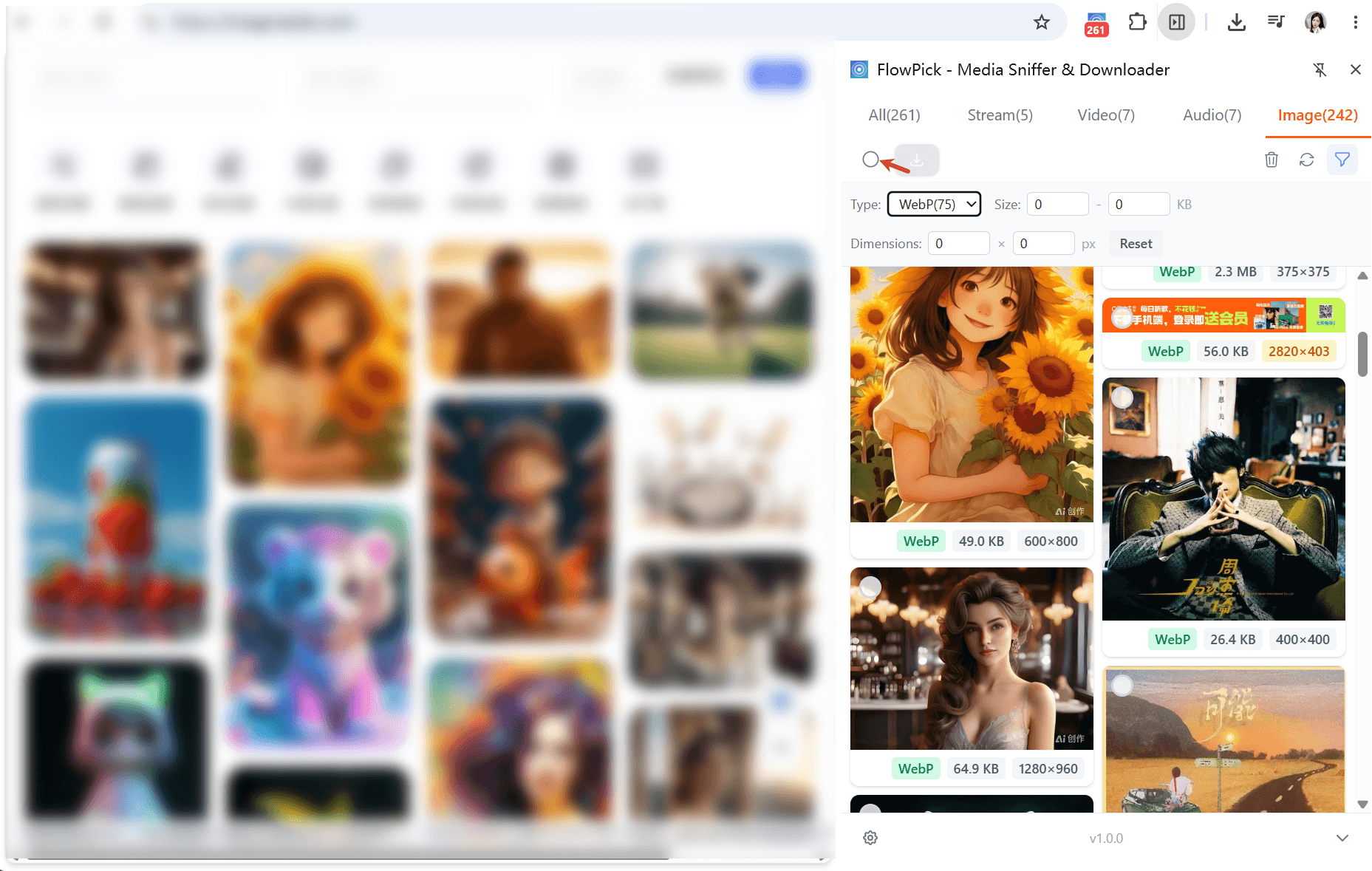
複数のリソースを選択
FlowPick ポップアップウィンドウで:
- 各検出されたリソースの左側にチェックボックスがあります
- ダンロードが必要なリソースにチェックを入れる
- 上部の「選択したものをダウンロード」ボタンをクリック
- 選択されたすべてのリソースがダウンロードキューに追加されます
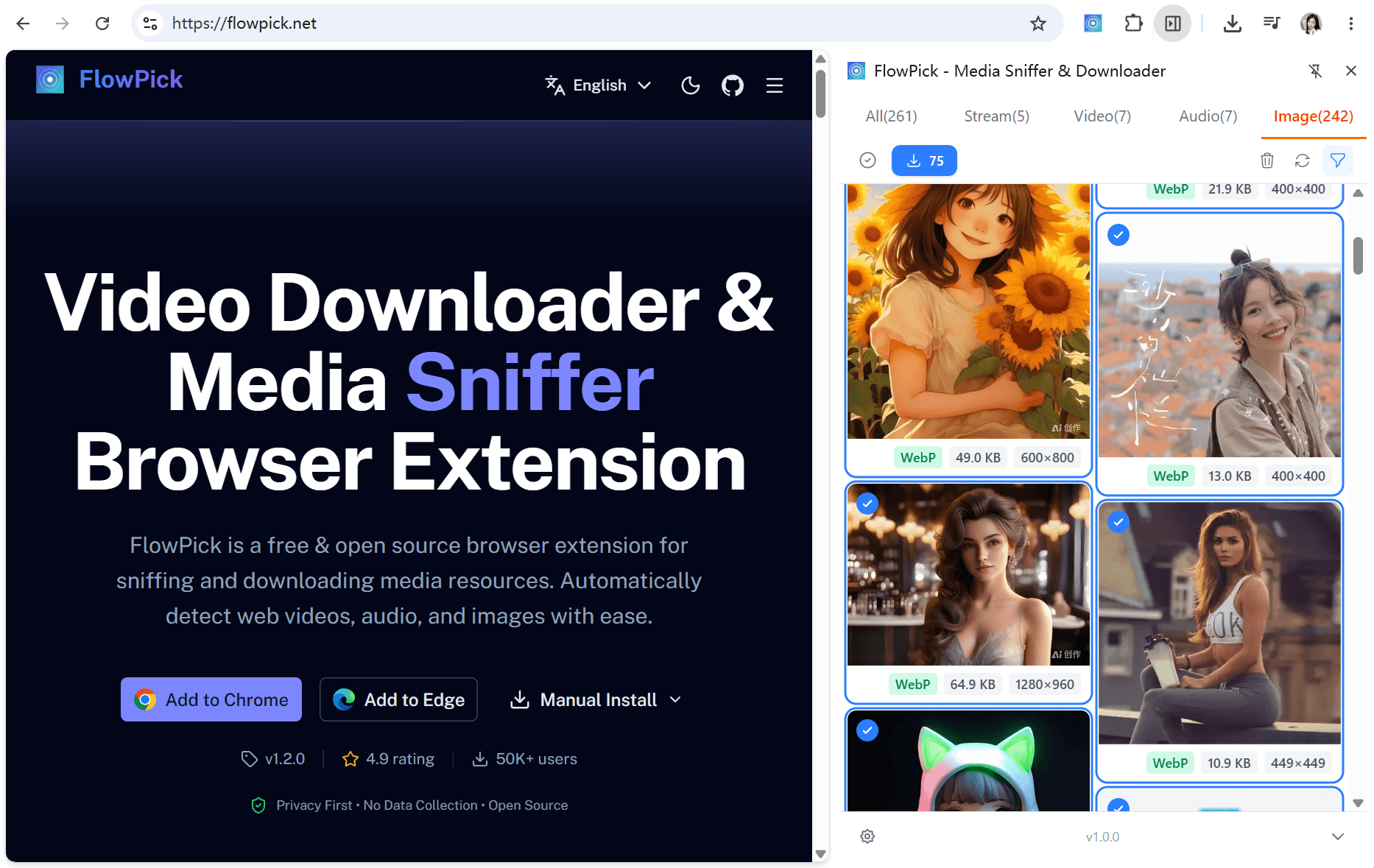
全選択と解除
- リスト上部の全選択チェックボックスをクリックすると、すべてのリソースを選択/解除できます
- タイプフィルター(動画/音声/画像)と組み合わせると、カテゴリー別に全選択できます
- サイズフィルターと組み合わせると、小さなファイルを除外してから全選択できます
リソース選択戦略
対象リソースを効率的に選択するためのテクニック:
| 戦略 | 操作 | 適用シーン |
|---|---|---|
| フィルターしてから全選択 | サイズ/フォーマットフィルターを設定 → 全選択 | ギャラリーから高画質大画像のみダウンロード |
| カテゴリー別全選択 | 「音声」タブに切り替え → 全選択 | ポッドキャストリストページの一括ダウンロード |
| 手動選択 | 必要なリソースを1つずつチェック | コース動画から特定の授業のみダウンロード |
| 除外法 | 全選択 → 不要なものを解除 | リソースは多いが除外するものが少数 |
ダウンロード動作
ブラウザネイティブダウンロード
一括ダウンロード時、FlowPick はブラウザ拡張機能の downloads API 経由でネイティブダウンロードをトリガーします。これは以下を意味します:
- ダウンロードタスクはブラウザ組み込みのダウンロードマネージャーに委譲されます
- ブラウザのダウンロードページ(
Ctrl+J)ですべてのダウンロードを表示・管理できます - ダウンロード進捗、一時停止、再開、キャンセルなどの操作はブラウザが制御します
- ファイルはブラウザのデフォルトダウンロードディレクトリに保存されます
トリガー方式
「選択したものをダウンロード」をクリックすると、FlowPick は順番に各リソースのダウンロードリクエストをブラウザに送信します。ブラウザは自身の設定に基づいてこれらのリクエストを処理します:
- Chrome/Edge:同時に複数のダウンロードを開始し、ダウンロードページでリストを確認できます
- 各リソースが独立してダウンロードされ、互いに影響しません
- あるリソースのダウンロードが失敗しても、他のリソースには影響しません
単一ファイルダウンロードとの違い
| 次元 | 個別ダウンロードボタン | 一括「選択したものをダウンロード」 |
|---|---|---|
| 操作方式 | あるリソースのダウンロードボタンをクリック | 複数のリソースにチェックを入れワンクリックでトリガー |
| ダウンロード数 | 1回に1つ | 一度に複数 |
| 進捗確認 | 拡張機能内に表示 | ブラウザダウンロードページで一元管理 |
| 適用シーン | 一時的に1-2個のファイルをダウンロード | 複数の画像、音声、動画を収集 |
実用的なアドバイス
ブラウザ制限の回避
ブラウザは同時ダウンロード数に制限があり、一括ダウンロード時に注意が必要です:
| 問題 | 現象 | アドバイス |
|---|---|---|
| ダウンロードがブロックされる | ブラウザが「複数ファイルのダウンロードを許可しますか?」と提示 | 許可をクリックするか、設定で制限を緩和する |
| 速度低下 | 同時に多数の大容量ファイルをダウンロード | 分割してダウンロードし、毎回5-10個ずつ |
| サイトによる帯域制限 | 一部のリソースのダウンロードが失敗 | 並列数を下げるか、一定時間間隔を空けてリトライ |
ファイル管理
一括ダウンロードしたファイルはすべてブラウザのデフォルトダウンロードディレクトリに入ります:
- 事前計画:ダウンロード前にダウンロードフォルダを整理または空にし、後続の分類を容易にする
- フィルターを使用:サイズとフォーマットフィルターで不要な小さなファイルを除外
- 分割操作:大量のリソースの場合、カテゴリー別・分割してダウンロード(例:先に動画、次に画像)
典型的なシーンのアドバイス
| シーン | 推奨される方法 |
|---|---|
| ギャラリーサイト(50+枚) | 最小サイズ100KBを設定してサムネイルを除外してから全選択 |
| ポッドキャストリスト(20話) | 全選択でダウンロード、ブラウザがキューイング処理 |
| コース動画(各ページ1つ) | 各ページを開き、1つずつキューに追加 |
| 混合タイプページ | タブを切り替えて動画と画像をそれぞれ選択 |
使用シーン
ギャラリー一括ダウンロード
画像サイトで画像を一括保存:
- ギャラリーを含むウェブページを開く
- FlowPick を開き、画像タブに切り替える
- 最小ファイルサイズフィルターを設定(例:50KB)してサムネイルを除外
- 全選択または手動で必要な画像を選択
- 「選択したものをダウンロード」をクリック
テクニック:フォーマットフィルターを使用すると、特定のフォーマットのみダウンロードできます(例:WebP ではなく PNG のみ)。
コース動画一括ダウンロード
オンラインコースは通常複数の動画を含みます:
- 各コース動画ページを順番に開く
- 各ページの動画が FlowPick によって検出される
- 必要な動画にチェックを入れ、ダウンロードをクリック
- ブラウザが残りの処理を行います
ポッドキャスト一括ダウンロード
ポッドキャストサイトは通常複数の音声ファイルがあります:
- ポッドキャストリストページを開く
- 各音声を数秒再生して検知をトリガー
- 音声タブに切り替え、全選択してダウンロード
企業トレーニング動画
企業トレーニングプラットフォームは通常シリーズコースを含みます:
- 各トレーニング動画を順番に開く
- 動画が検出され、チェックして一括ダウンロードをトリガー
パーソナルメディアアーカイブ
SNS、動画プラットフォーム上の個人コンテンツを一括保存:
- アーカイブが必要なページを開く
- 対象リソースを検出して選択
- ワンクリックでローカルに一括ダウンロード
ベストプラクティス
ディスク容量
一括ダウンロード前に必要な容量を概算しておきましょう:
| リソースタイプ | 1個あたりの典型的なサイズ | 10個の見積もり | 50個の見積もり |
|---|---|---|---|
| 動画(1080p 30分) | 300-600 MB | 3-6 GB | 15-30 GB |
| 動画(4K 60分) | 1.5-3 GB | 15-30 GB | 75-150 GB |
| 音声(MP3 ポッドキャスト) | 10-50 MB | 100-500 MB | 0.5-2.5 GB |
| 画像(高画質) | 1-10 MB | 10-100 MB | 50-500 MB |
| 画像(サムネイル) | 10-100 KB | 0.1-1 MB | 0.5-5 MB |
フィルタリングが全選択よりも重要
一括ダウンロードで最も怖いのは、役に立たないものを大量にダウンロードすることです。フィルター機能を活用しましょう:
- 画像:最小ファイルサイズを設定(例:50KB)、アイコンやサムネイルをフィルタリング
- フォーマット:PNG だけ必要なら WebP も選ばない
- タイプ:動画だけ必要なら BGM もチェックしない
分割ダウンロード
リソースが特に多い場合、一度にすべて選択しないでください:
- 最も欲しいものを先にダウンロード
- 結果が正しいか確認
- 残りをダウンロードするかどうか決定
よくある質問
一括ダウンロードと1つずつクリックしてダウンロードする違いは何ですか?
一括ダウンロードは便利で、一度に複数のリソースにチェックを入れ、1回クリックするだけです。1つずつダウンロードする場合は毎回クリックする必要があります。3個以上のリソースの場合、一括の方が便利です。
ブラウザは一括ダウンロードをブロックしますか?
可能性があります。Chrome はデフォルトで「このサイトが複数ファイルのダウンロードを試行しています」と提示しますので、許可をクリックすれば OK です。頻繁にブロックされる場合は、ブラウザ設定で制限を緩和できます。
ダウンロードされたファイルはどこにありますか?
ブラウザのデフォルトダウンロードディレクトリにあります。Windows の場合、通常 C:\Users\あなたのユーザー名\Downloads です。場所を変更したい場合はブラウザ設定で調整できます。
多数の大容量動画を同時にダウンロードできますか?
可能ですが、ブラウザは自動的に並列数を制御します。あまりに多くの大容量ファイルを同時にダウンロードすると、速度がすべて遅くなる可能性があります。分割して行うことをお勧めします。
FlowPick ポップアップを閉じてもダウンロードに影響しますか?
いいえ。ダウンロードはすでにブラウザに委譲されているため、ポップアップを閉じてもダウンロードは継続されます。いつでも Ctrl+J を押してブラウザダウンロードページを開き、進捗を確認できます。
関連ドキュメント
- 使用ガイド — 基本操作説明
- 設定リファレンス — フィルター設定などの設定項目
- 動画検知 — 動画リソースの検知原理
- 音声キャプチャ — 音声リソースの検知とダウンロード
- 画像ダウンロード — 画像フィルタリングと一括ダウンロード
- オンラインコースダウンロード — コース動画一括ダウンロードシーン
- ポッドキャスト音声 — ポッドキャスト一括ダウンロードシーン
- ギャラリー一括ダウンロード — 画像一括収集シーン
- 企業トレーニング動画 — トレーニング動画一括ダウンロードシーン
- パーソナルメディアアーカイブ — メディアアーカイブシーン
- よくある問題のトラブルシューティング — ダウンロード失敗の診断
- 既知の問題 — 既知の制限
- FAQ — その他のよくある質問