
一般的な問題のトラブルシューティング
本ドキュメントは FlowPick 使用中に発生し得る各種問題をまとめ、症状別に診断手順と解決策を提供します。
問題クイックインデックス
問題の種類が既に分かっている場合は、該当セクションに直接ジャンプできます:
| 症状 | ジャンプ |
|---|---|
| 拡張機能がメディアを検出できない | メディア検出の問題 |
| ダウンロードボタンをクリックしても反応なし | ダウンロードが開始されない |
| ダウンロード速度が遅い | ダウンロード速度が遅い |
| ダウンロード途中でエラー | ダウンロード途中で失敗する |
| ダウンロードしたファイルが開けない | ダウンロードしたファイルが再生できない |
| 大容量ファイルのダウンロードでブラウザがフリーズ | 大容量ファイルのダウンロードに失敗) |
| 動画の音声と映像が同期していない | 結合後の動画で音画不同步 |
| 結合プログレスバーが止まっている | 結合プロセスが停止 |
| 「保存ディレクトリを選択」ボタンがない | File System Access API が使用不可 |
| 拡張機能アイコンが表示されない | 拡張機能アイコンが表示されない |
| ショートカットキーが効かない | ショートカットキーの競合 |
診断ツールとテクニック
詳細なトラブルシューティングに入る前に、以下の診断ツールを把握しておくことで効率が大幅に向上します。
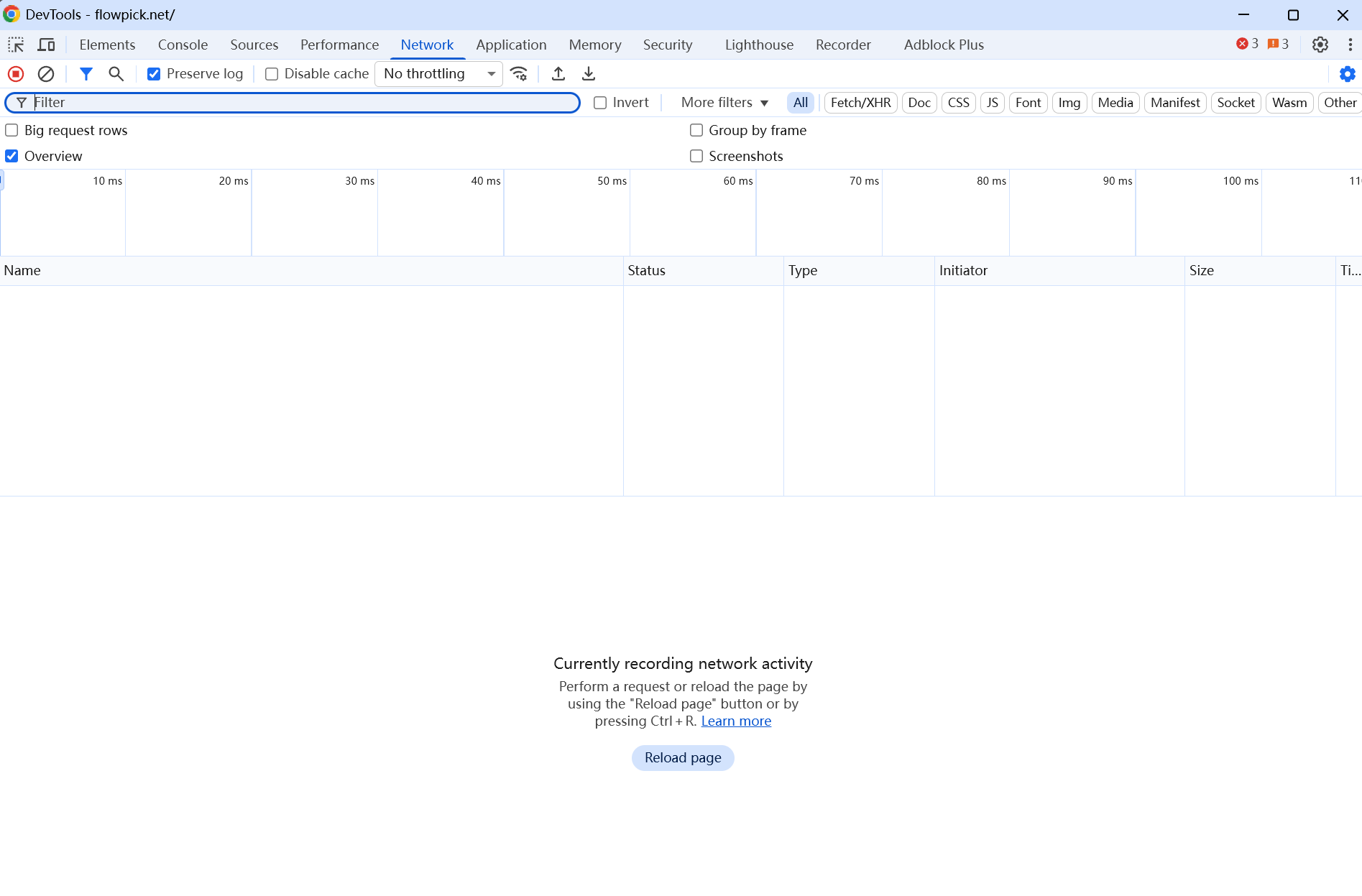
ブラウザ開発者ツール
F12 または Ctrl+Shift+I を押して開発者ツールを開き、以下のパネルに注目してください:
| パネル | 用途 | 重要情報 |
|---|---|---|
| Console | エラーログの確認 | JavaScript エラー、CORS 警告、ネットワークエラー |
| Network | ネットワークリクエストの監視 | セグメントリクエストのステータスコード、レスポンスタイム、リクエストヘッダー |
| Application | ストレージ状態の確認 | localStorage の設定、IndexedDB データ |
一般的なエラーメッセージ早見表
Console で以下のエラーが表示された場合、迅速に問題を特定できます:
| エラーメッセージ | 意味 | 参照セクション |
|---|---|---|
Failed to fetch | ネットワークリクエスト失敗 | ダウンロード途中で失敗する |
has been blocked by CORS policy | クロスオリジンリクエストがブロックされた | ダウンロード途中で失敗 — CORS エラー |
QuotaExceededError | ストレージ容量不足 | 大容量ファイルのダウンロードに失敗 |
SharedArrayBuffer is not defined | マルチスレッドが使用不可 | SharedArrayBuffer が使用不可 |
showDirectoryPicker is not a function | FSA API が使用不可 | File System Access API が使用不可 |
AbortError | ユーザーが操作をキャンセルしました | 正常な動作、対応不要 |
診断レポートの生成
複雑な問題に遭遇した場合、Console で以下のコードを実行して診断レポートを生成し、Issue 提出時に便利です:
// FlowPick 診断レポートジェネレーター
const report = {
  userAgent: navigator.userAgent,
  platform: navigator.platform,
  language: navigator.language,
  fsaAvailable: 'showDirectoryPicker' in window,
  fsaSaveAvailable: 'showSaveFilePicker' in window,
  sharedArrayBuffer: typeof SharedArrayBuffer !== 'undefined',
  crossOriginIsolated: self.crossOriginIsolated,
  serviceWorker: 'serviceWorker' in navigator,
  storage: {
    quota: await navigator.storage?.estimate().catch(() => null),
  },
  timestamp: new Date().toISOString(),
}
console.log('FlowPick 診断レポート:', JSON.stringify(report, null, 2))
メディア検出の問題
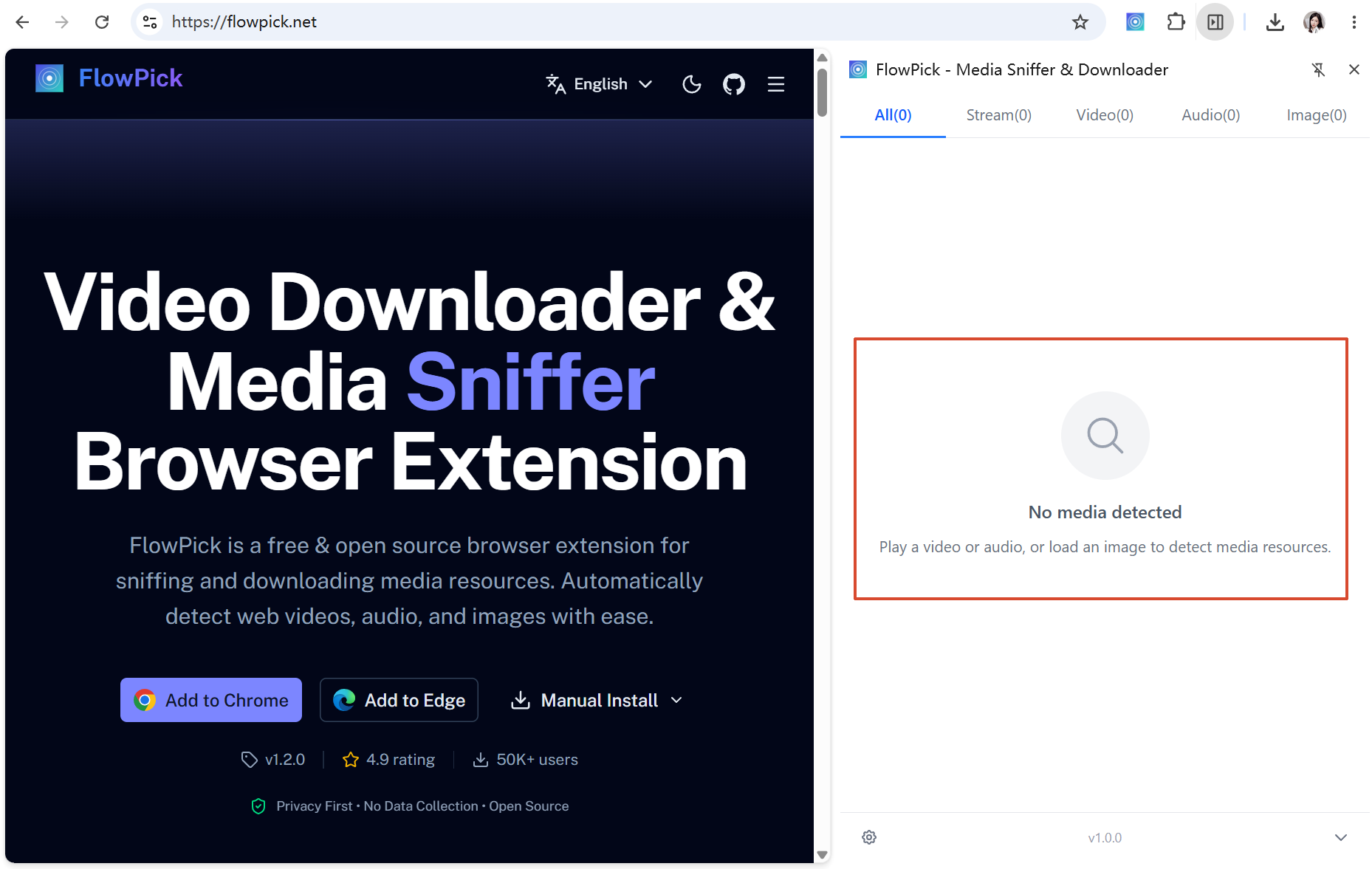
拡張機能がメディアを全く検出できない
症状:動画/オーディオを含むページを開いた後、FlowPick アイコンをクリックすると、ポップアップウィンドウに「メディアリソースが検出されませんでした」と表示される。
診断手順:
- ページでメディアが読み込まれていることを確認
FlowPick を開く前に、動画またはオーディオを数秒間再生させてください。多くのウェブサイトはレイジーロード戦略を採用しており、ユーザーのインタラクション後に初めてメディアストリームの読み込みを開始します。 - ページを更新して再試行
拡張機能のメディア検出はネットワークリクエスト監視に依存しています。拡張機能がページ読み込み後にインストールまたは有効化された場合、初期リクエストを見逃している可能性があります。ページ更新で新しいネットワークリクエストがトリガーされます。 - 拡張機能が有効化されていることを確認
拡張機能アイコンをクリックした際、ポップアップウィンドウが正常に表示されることを確認してください。ポップアップウィンドウが開けない場合、拡張機能が正しくインストールされていないか、無効化されている可能性があります。 - ページが非標準プロトコルを使用していないか確認
一部のウェブサイトは WebSocket、WebRTC、または独自の暗号化プロトコルを使用してメディアを転送しており、これらは FlowPick の検出範囲外です。
一般的な原因と解決策:
| 原因 | 解決策 |
|---|---|
| メディアがまだ読み込みを開始していない | 動画/オーディオを数秒再生してから FlowPick を開く |
| 拡張機能インストール前にページが既に読み込まれている | ページを更新する |
メディアが <canvas> または WebGL でレンダリングされている | 検出不可能、ブラウザレベルの制限 |
| メディアが iframe 内にありクロスオリジンである | iframe のソースページを直接開いてみる |
| ウェブサイトが DRM 暗号化ストリームを使用している | 保護されたコンテンツは検出・ダウンロード不可 |
一部のメディアが検出されない
症状:FlowPick は一部のリソースを検出したが、予想される動画やオーディオの一部が欠けている。
考えられる原因:
- 動的読み込みタイミング:一部のメディアはユーザーのスクロールやクリック後に読み込まれます。ページとインタラクションしてから FlowPick を開いてみてください
- フィルタ設定:最小ファイルサイズフィルタが設定され、小さなファイルが除外されているか確認してください。フィルタ設定については、設定参考 — フィルタ設定をご参照ください
- MIME タイプが標準的ではない:サーバーから返される Content-Type が FlowPick の認識リストに含まれていない。FlowPick は現在 25+ 種類の MIME タイプを認識していますが、一部の CDN は非標準タイプを使用することがあります
画像検出不完全
症状:ページ上の画像すべてが検出結果に表示されていない。
原因分析:
- CSS
background-image内の画像はページ完全レンダリング後に検出可能になる - レイジーロード画像(
loading="lazy")はビューポート内にスクロールしないと読み込まれない - JavaScript で動的に作成された
<img>要素は拡張機能のスキャン後に DOM に挿入されている可能性がある - Canvas で描画された画像内容は DOM 検出では取得できない
推奨:ページ全体をスクロールしてから FlowPick を開き、すべてのレイジーロードコンテンツがトリガーされたことを確認してください。
ダウンロードの問題
ダウンロードが開始されない
症状:ダウンロードボタンをクリックしても反応がない、または直ちにエラーが表示される。
診断手順:
- ブラウザのダウンロード設定を確認
ブラウザが自動ダウンロードをブロックしていないか確認してください。Chrome では:設定 → プライバシーとセキュリティ → サイトの設定 → 自動ダウンロード。 - ディスク容量を確認
システムディスクに十分な空き容量があることを確認してください。動画ファイルは非常に大きくなる場合があります(数 GB)、ダウンロード前に容量が十分であることを確認してください。 - 他のダウンロード拡張機能との競合を確認
一部のダウンロード管理拡張機能がダウンロードリクエストをインターセプトまたは変更している可能性があります。一時的に他のダウンロード関連拡張機能を無効にしてみてください。 - ブラウザコンソールのエラーを確認
F12を押して開発者ツールを開き、Console パネルのエラー情報を確認してください。一般的なエラーには以下が含まれます:Failed to fetch:ネットワークリクエスト失敗CORS error:クロスオリジンリクエストがブロックされたQuotaExceededError:ストレージ容量不足
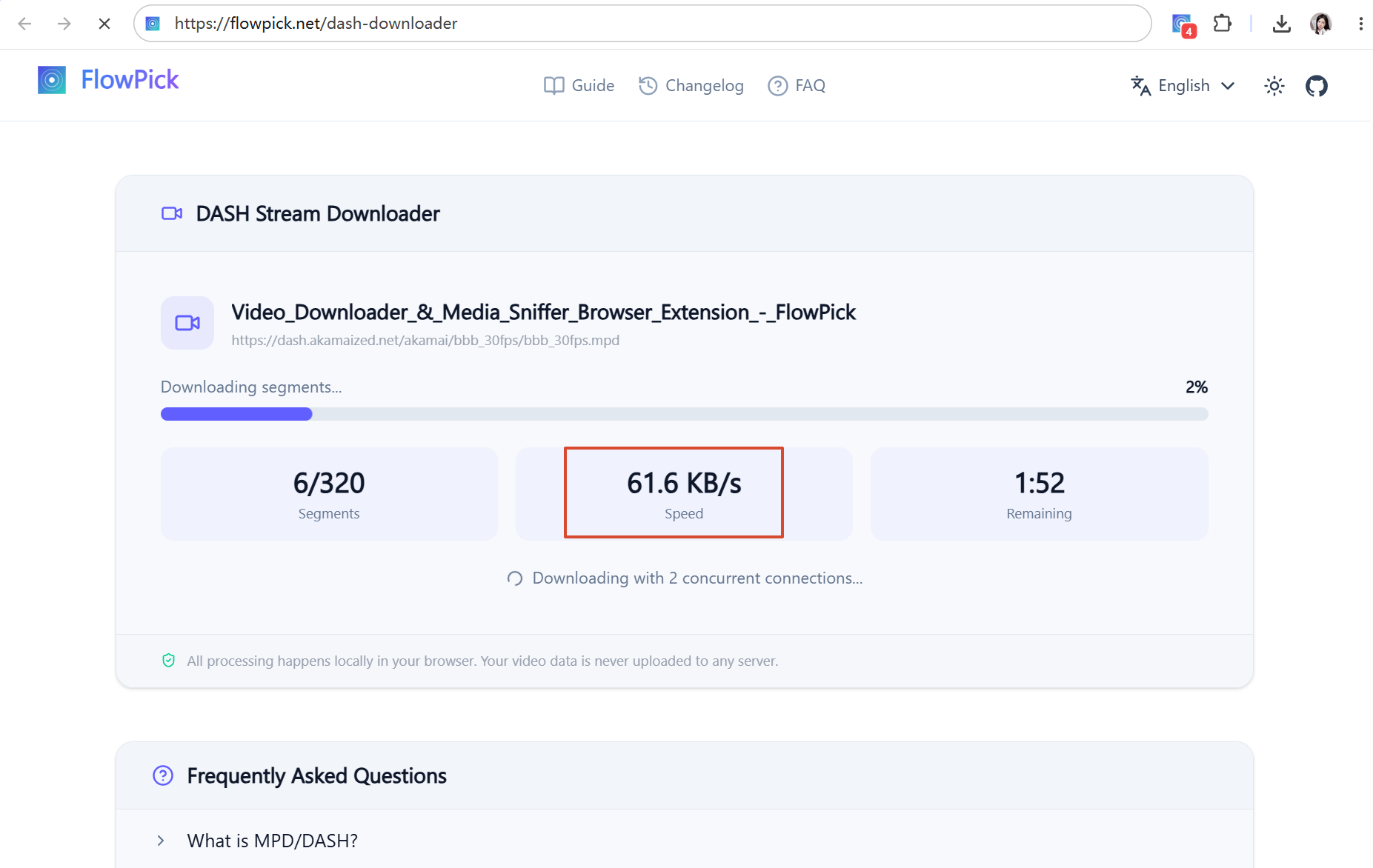
ダウンロード速度が遅い
症状:ダウンロード進捗が緩慢で、ネットワーク帯域幅より大幅に遅い。
影響要因と最適化提案:
| 要因 | 説明 | 最適化提案 |
|---|---|---|
| 並列スレッド数 | デフォルトの 2 スレッドでは帯域幅を十分に活用できていない可能性がある | 4-6 スレッドに増加 |
| CDN 速度制限 | 一部のストリーミング CDN は単一接続の速度を制限している | 並列数を増加すると総速度向上可能 |
| セグメントサイズ | 小さいセグメントによりリクエストオーバーヘッドの割合が高い | 調整不可、ストリーミングサーバーによる決定 |
| ネットワークレイテンシ | 高レイテンシ接続では各リクエストの RTT 影響が顕著 | 並列数を増加してレイテンシを隠蔽 |
| 暗号化/復号化 | AES-128 復号化で CPU 時間を消費 | 回避不可、現代の CPU は通常十分高速 |
診断フロー:
ダウンロード速度が遅い
    │
    ├── 並列数 < 4?
    │   └── はい → 並列数を 4-6 に増加し、速度変化を観察
    │
    ├── 速度の変動が大きい?
    │   └── はい → CDN 速度制限の可能性、並列数を 2-3 に減少させて試す
    │
    ├── すべてのダウンロードが遅い?
    │   └── はい → ネットワーク帯域幅を確認し、帯域を占有するアプリケーションを終了
    │
    └── 特定のウェブサイトのみ遅い?
        └── はい → 当該ウェブサイトの CDN が速度制限している可能性、異なる画質を試す
ダウンロード途中で失敗する
症状:ダウンロードが一定割合進んだところでエラーが発生して停止する。
一般的なエラーと対処法:
HTTP 403 Forbidden
セグメント URL に期限付きトークンが含まれている可能性があり、期限切れ後サーバーがアクセスを拒否します。解決策:
- ページを更新して新しいストリームアドレスを取得
- トークンの期限切れを避けるため、できるだけ速くダウンロードを完了
- HLS ストリームの場合、トークンは通常 M3U8 プレイリスト内にあり、プレイリストを再取得すればよい
HTTP 404 Not Found
セグメントがサーバーによって削除されている(ライブ配信アーカイブでよくある)。解決策:
- ストリームがまだ利用可能か確認
- 異なる画質を選択してみる(異なる画質で異なるセグメントファイルが使用されている可能性)
ネットワーク接続中断
自動リトライ機構が一時的なネットワーク変動を処理します。継続的に失敗する場合:
- ネットワーク接続の安定性を確認
- 並列スレッド数を減らし、同時接続数を削減
- ファイアウォールまたはプロキシ設定を確認
CORS エラー
オンラインツール版はブラウザの同一オリジンポリシーの制限を受けます。解決策:
- ブラウザ拡張機能版を使用する(拡張機能はより緩やかなネットワーク権限を持つ)
- オンラインツールを使用する場合、ストリーム URL のサーバーがクロスオリジンリクエストを許可しているか確認
ダウンロードしたファイルが再生できない
症状:ダウンロード完了したが、動画/オーディオファイルがプレイヤーで開けない。
診断と修復:
- 異なるプレイヤーを試す
一部のプレイヤーは特定のコーディングやコンテナのサポートが限定されています。以下のプレイヤーでのテストを推奨:- VLC Media Player(互換性が最も良い)
- MPC-HC
- PotPlayer
- ファイルサイズを確認
ファイルサイズが予想より明らかに小さい場合(例えば数 KB のみ)、M3U8 プレイリストファイルをダウンロードしてしまっている可能性があります。正しいリソースを選択したか確認してください。 - 異なる画質を試す
一部の画質のセグメントにコーディング問題がある可能性があります。低いまたは高い画質バージョンのダウンロードを試してください。 - VLC の修復機能を使用する
VLC には内蔵の AVI/MP4 修復機能があります:- VLC を開く → メディア → 変換/保存
- ファイルを追加 → 変換/保存
- 出力フォーマットを選択 → 開始
- 結合が完了しているか確認
ダウンロード中にブラウザがクラッシュしたりネットワークが中断したりした場合、結合が不完全になっている可能性があります。再ダウンロードで通常解決します。
大容量ファイルのダウンロードに失敗
症状:大容量ファイル(>1GB)のダウンロード時、ブラウザがフリーズまたはクラッシュする。
原因:Blob モードでは、ファイル全体をメモリに読み込んでからダウンロードをトリガーする必要があります。超大容量ファイルの場合、これがメモリ不足を引き起こす可能性があります。
解決策:
- File System Access API の保存ディレクトリ機能を使用し、ファイルを直接ディスクに書き込むことでメモリを占有しない
- ブラウザが FSA API をサポートしていない場合、FlowPick は自動的に StreamSaver.js ストリーミング書き込みを使用
- 両方のストリーミング書き込みが使用不可の場合、Blob モードには 1.5GB のハード制限があり、このサイズを超えるファイルは拒否される
結合の問題
結合後の動画で音画不同步
症状:動画とオーディオトラックに時間オフセットが存在する。
原因:これは通常 DASH ストリームで発生し、動画とオーディオセグメントのタイムスタンプが完全に一致していないためです。FlowPick は -c copy モードで結合を行い、再エンコードを行わないため、タイムスタンプオフセットを修正できません。
解決策:
- 異なる画質を選択してみる(異なる画質で音视频同期が異なる可能性がある)
- FFmpeg コマンドラインツールで手動で再エンコード:
ffmpeg -i output.mp4 -c:v libx264 -c:a aac -async 1 fixed.mp4
結合プロセスが停止
症状:プログレスバーが長時間「結合中」段階で停滞している。
原因分析:
- FFmpeg WASM が大量のセグメントを処理するのに長時間必要
- マルチスレッドモードで SharedArrayBuffer が使用不可の場合、FFmpeg がシングルスレッドにフォールバックし、速度が著しく低下
- メモリ不足により WASM 実行速度が低下
推奨:
- 結合完了を待つ、大容量ファイルの結合には数分かかる場合がある
- TS 出力フォーマットを選択することで FFmpeg トランスコードをスキップし、直接バイナリ連結(秒単位で完了)
- 他のメモリを占有するタブを閉じる
ブラウザ互換性の問題
SharedArrayBuffer が使用不可
症状:コンソールに SharedArrayBuffer is not defined と表示される、または FFmpeg がシングルスレッドモードで実行されている。
原因:SharedArrayBuffer にはページが正しいセキュリティヘッダーを設定する必要があります。FlowPick サイトでは以下のように設定済み:
Cross-Origin-Opener-Policy: same-origin
Cross-Origin-Embedder-Policy: require-corp
デプロイ環境にこれらのヘッダーがない場合、FFmpeg は自動的にシングルスレッドモードにフォールバックし、機能は影響を受けませんが速度は低下します。
File System Access API が使用不可
症状:「保存ディレクトリを選択」ボタンがない、またはクリックしても反応がない。
サポート状況:
| ブラウザ | 最小バージョン |
|---|---|
| Chrome | 86 |
| Edge | 86 |
| Opera | 72 |
| Firefox | 非サポート |
| Safari | 非サポート |
サポートされていないブラウザでは、FlowPick は自動的にブラウザのデフォルトダウンロード方式を使用します。
StreamSaver.js が動作しない
症状:コンソールに StreamSaver 関連のエラーが表示される。
考えられる原因:
- Service Worker 登録失敗(一部のブラウザポリシーで禁止)
mitm.htmlページが読み込めない- ブラウザが
WritableStreamをサポートしていない
FlowPick は自動的に Blob モードにダウングレードし、機能は影響を受けません。
拡張機能固有の問題
拡張機能アイコンが表示されない
- ブラウザツールバーのパズルアイコン(拡張機能管理)をクリック
- FlowPick を探す
- ピンアイコンをクリックしてツールバーに固定
拡張機能が自動的に無効化される
Chrome は以下の場合に拡張機能を無効化する可能性があります:
- 拡張機能更新後に新規権限が必要になった場合
- ブラウザが疑わしい動作を検出した場合
- 開発者モードの拡張機能がブラウザ再起動後に無効化された場合
解決策:chrome://extensions ページで FlowPick を再度有効化してください。
ショートカットキーの競合
デフォルトのショートカットキー Alt+Shift+F と Alt+Shift+D が他の拡張機能やシステムショートカットキーと競合する可能性があります。
変更方法:
chrome://extensions/shortcutsを開く- FlowPick を探す
- 新しいショートカットキーの組み合わせを設定
ネットワークの問題トラブルシューティング
プロキシ/VPN 環境
プロキシや VPN を使用している場合、ダウンロードに影響が出る可能性があります:
| 問題 | 原因 | 解決策 |
|---|---|---|
| ダウンロード速度が極端に遅い | プロキシ帯域幅が限定的 | 一時的にプロキシを無効にするか、分割ルールを使用 |
| 接続タイムアウト | プロキシがストリーミング CDN をサポートしていない | CDN ドメインをプロキシホワイトリストに追加 |
| 証明書エラー | プロキシが HTTPS 中間者復号を行っている | プロキシ証明書設定を確認 |
企業ネットワーク環境
企業ネットワークには通常より厳格なセキュリティポリシーがあり、以下の問題を引き起こす可能性があります:
- ファイアウォールが非標準ポートをブロック:一部のストリーミングが非 80/443 ポートを使用しており、企業ファイアウォールでブロックされる可能性がある
- Service Worker が無効化:一部の企業管理ポリシーで Service Worker が禁止されており、StreamSaver.js が使用不可になる
- 拡張機能インストールが制限:企業管理のブラウザではホワイトリスト外の拡張機能インストールが禁止されている可能性がある
推奨:企業ネットワーク環境では、オンラインツール版を優先的に使用する(アクセス可能な場合)、または IT 部門に問い合わせてネットワークポリシーを確認してください。
ヘルプの取得
上記の方法で問題が解決できない場合:
- GitHub Issues に同様の問題がないか確認
- 新しい Issue を提出し、以下の情報を添付:
- ブラウザとバージョン
- FlowPick バージョン
- 問題の説明と再現手順
- ブラウザコンソールのエラーログ(F12 → Console)
- 問題ページの URL(公開アクセス可能な場合)
- 診断レポートの出力内容