
キーボードショートカット
FlowPick は操作効率を向上させるためのキーボードショートカットを提供しています。すべてのショートカットはブラウザの拡張機能管理ページでカスタマイズ可能です。
デフォルトショートカット
| ショートカット | 操作 | 説明 |
|---|---|---|
Alt+Shift+F | FlowPick ポップアップウィンドウを開く | 拡張機能パネルを素早く開き、マウスでアイコンをクリックする必要なし |
Alt+Shift+d | 検出されたすべてのメディアをダウンロード | 現在のページで検出されたすべてのリソースをワンクリックでダウンロード |
Alt+Shift+d は 一括ダウンロード をトリガーし、検出されたすべてのリソースが FIFO 順序でダウンロードキューに追加されます。ショートカットのスコープ
ショートカットには2種類のスコープがあります:
| スコープ | 説明 | 適用シーン |
|---|---|---|
| グローバル(Global) | ブラウザのどこで押しても有効、他のアプリケーションも含む | 他のアプリから FlowPick に素早く切り替えたい場合 |
| ブラウザ内(In Chrome) | ブラウザウィンドウがフォーカスされている時のみ有効 | 日常使用、他のアプリとの競合を回避 |
デフォルトでは、FlowPick のショートカットは「ブラウザ内」スコープに設定されており、他のアプリケーションのショートカットとの競合を回避しています。
スコープを変更する
chrome://extensions/shortcutsを開く- FlowPick に対応するショートカットを見つける
- 右側のドロップダウンメニューをクリック
- 「Chrome 内」または「グローバル」を選択
カスタムショートカット
Chrome / Edge
- アドレスバーに
chrome://extensions/shortcuts(Edge ユーザーはedge://extensions/shortcuts)と入力 - FlowPick を見つける
- 対応する操作の編集アイコンをクリック
- 新しいショートカットの組み合わせを押す
- 「確定」をクリックして保存
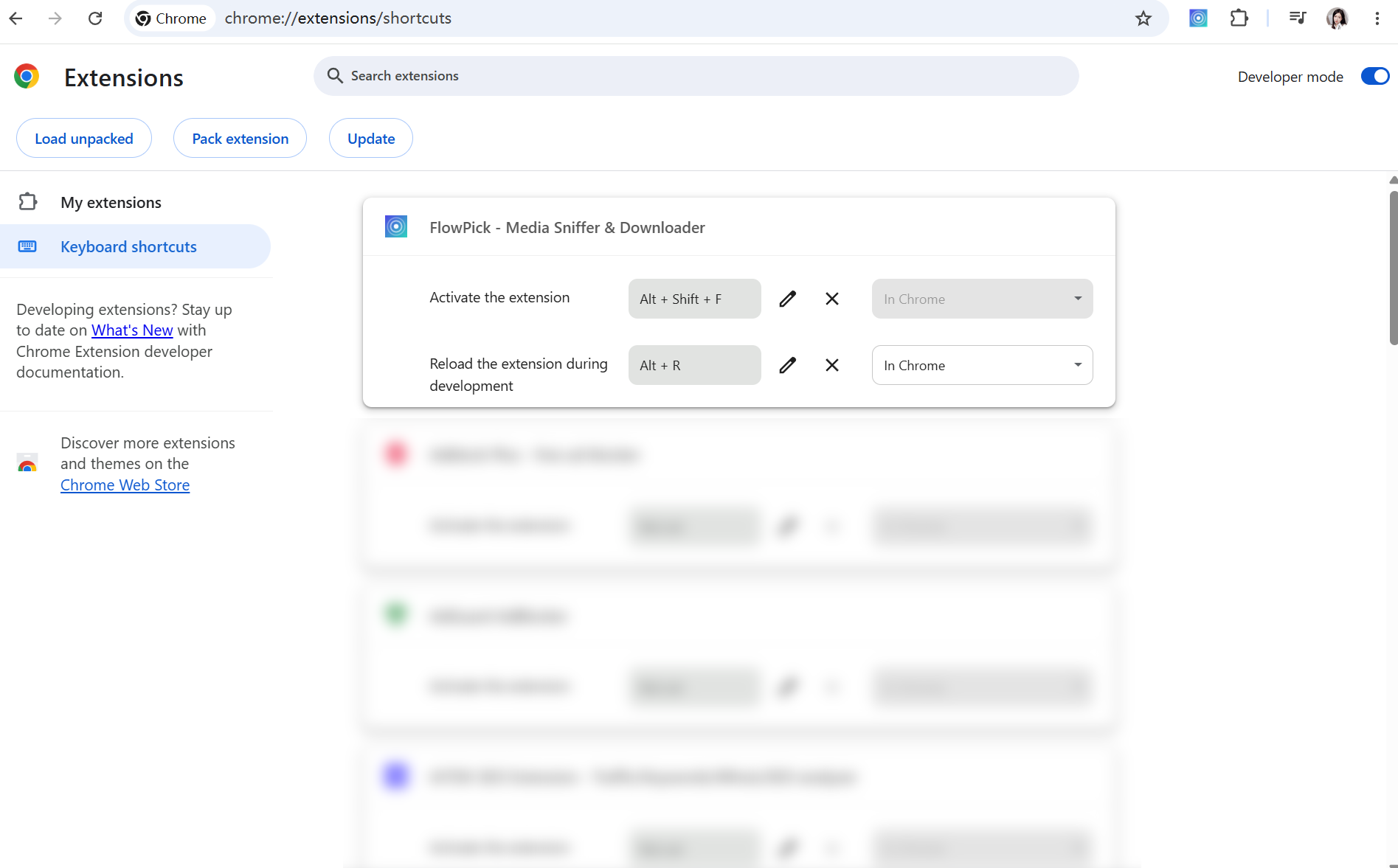
ショートカット形式
ショートカットは以下の形式のいずれかである必要があります:
| 形式 | 例 | 説明 |
|---|---|---|
Ctrl+<Key> | Ctrl+Y | 最も一般的な組み合わせ |
Ctrl+Shift+<Key> | Ctrl+Shift+Y | ブラウザショートカットとの競合を回避 |
Alt+<Key> | Alt+F | 片手操作に便利 |
Alt+Shift+<Key> | Alt+Shift+F | FlowPick のデフォルト形式 |
Ctrl+Alt+<Key> | Ctrl+Alt+d | 比較的空いている |
ここで <Key> は文字(A-Z)、数字(0-9)、または機能キー(F1-F12)です。
Ctrl は Command キーに対応し、Alt は Option キーに対応します。ショートカットは macOS と Windows で独立して設定されます。競合処理
設定したショートカットが他の拡張機能またはブラウザ組み込みショートカットと競合する場合:
- ブラウザが警告を表示します
- 後から設定したショートカットが先のバインディングを上書きします
- 競合を避けるため、一般的ではない組み合わせを使用することをお勧めします
既知の一般的な競合:
| ショートカット | 競合対象 | 推奨代替案 |
|---|---|---|
Ctrl+Shift+F | Chrome DevTools 検索 | Alt+Shift+F(FlowPick デフォルト) |
Ctrl+d | ブラウザ「ブックマークに追加」 | Alt+Shift+d(FlowPick デフォルト) |
Alt+F | 一部のアプリの「ファイル」メニュー | Alt+Shift+F |
Ctrl+Shift+Y | 一部の拡張機能 | Alt+Shift+Y |
推奨されるカスタマイズ方案
| 使用習慣 | 推奨ショートカット | 理由 |
|---|---|---|
| 頻繁に使用 | Alt+F | 片手操作、高速トリガー |
| 競合回避 | Ctrl+Shift+Y | 他のソフトウェアでは比較的空いている |
| 開発者 | Alt+Shift+V | DevTools ショートカットと区別 |
| macOS ユーザー | Cmd+Shift+F | macOS のショートカット習慣に準拠 |
| 複数拡張機能ユーザー | Alt+Shift+<カスタム> | Alt+Shift プレフィックスを統一して混乱を回避 |
効率ワークフロー
ショートカットを日常操作に組み込むことで、効率を大幅に向上できます:
高速検知ワークフロー
Alt+Shift+F → 検知結果を確認 → Alt+Shift+d → ワンクリックで全ダウンロード
このフローはページ上のすべてのメディアリソースを素早く保存するのに適しており、マウス操作は不要です。
選択的ダウンロードワークフロー
Alt+Shift+F → マウスで対象リソースにチェック → 「選択したものをダウンロード」をクリック
一部のリソースのみ必要なシーンに適しています。画像フィルタリング または タイプ切り替え と組み合わせると、範囲をさらに絞り込めます。
一括コースダウンロードワークフロー
コースページを開く → 動画再生を待機 → Alt+Shift+F → 検知を確認 → パネルを閉じる
次のコースを開く → 動画再生を待機 → Alt+Shift+F → 検知を確認 → パネルを閉じる
...(繰り返し)
すべて追加完了後 → Alt+Shift+F → キュー進捗を確認
技術説明
ショートカットは Chrome Extension API の commands 設定で実装されています:
{
  "commands": {
    "_execute_action": {
      "suggested_key": {
        "default": "Alt+Shift+F"
      },
      "description": "FlowPick ポップアップウィンドウを開く"
    },
    "download-all": {
      "suggested_key": {
        "default": "Alt+Shift+d"
      },
      "description": "検出されたすべてのメディアをダウンロード"
    }
  }
}
_execute_action は Chrome 組み込みのコマンド名であり、拡張機能のポップアップウィンドウ(Manifest V3 での action.onClicked)をトリガーするために使用されます。
プラットフォーム固有のショートカット
Manifest V3 は異なるオペレーティングシステムに対して異なるデフォルトショートカットを設定することをサポートしています:
{
  "commands": {
    "_execute_action": {
      "suggested_key": {
        "default": "Alt+Shift+F",
        "mac": "MacCtrl+Shift+F"
      },
      "description": "FlowPick ポップアップウィンドウを開く"
    }
  }
}
| プラットフォーム | 修飾キー | 説明 |
|---|---|---|
| Windows / Linux | Ctrl, Alt | 標準 PC キーボード |
| macOS | MacCtrl, Command | MacCtrl は Control キー、Command は Cmd キーに対応 |
| ChromeOS | Search, Ctrl | Search キーは一部の修飾キーの代替可能 |
よくある質問
ショートカットが動作しない場合はどうすればよいですか?
- ショートカットが他の拡張機能と競合していないか確認:
chrome://extensions/shortcutsを開いて確認 - ショートカットのスコープを確認:「Chrome 内」に設定されている場合、ブラウザウィンドウがフォーカスされていることを確認
- ショートカットを再設定してみる
- 拡張機能が無効化されていないか確認
同一操作に対して複数のショートカットを設定できますか?
Chrome 拡張機能 API は同一コマンドに対して複数のショートカットの設定をサポートしていません。ただし、manifest.json の commands 設定を変更して追加のコマンドを追加することは可能です。
macOS と Windows のショートカットを異なるものにできますか?
可能です。manifest.json で default、mac、linux、chromeos それぞれに異なるデフォルトショートカットを設定できます。ユーザーも chrome://extensions/shortcuts で現在のプラットフォーム用に個別にカスタマイズできます。