
키보드 단축키
FlowPick은 조작 효율 향상을 위해 키보드 단축키를 제공합니다. 모든 단축키는 브라우저의 확장 관리 페이지에서 사용자 정의 가능합니다.
기본 단축키
| 단축키 | 동작 | 설명 |
|---|---|---|
Alt+Shift+F | FlowPick 팝업 창 열기 | 확장 패널 빠르게 열기, 마우스로 아이콘 클릭 불필요 |
Alt+Shift+D | 감지된 모든 미디어 다운로드 | 현재 페이지에서 감지된 모든 리소스를 한 번에 다운로드 |
Alt+Shift+D는 일괄 다운로드를 트리거하며, 감지된 모든 리소스가 FIFO 순서로 다운로드 큐에 추가됩니다.단축키 작용 범위
단축키는 두 가지 작용 범위로 나뉩니다:
| 범위 | 설명 | 적용 시나리오 |
|---|---|---|
| 전역(Global) | 브라우저 어느 위치에서든 유효, 다른 애플리케이션 포함 | 다른 앱에서 FlowPick으로 빠르게 전환 필요 |
| 브라우저 내(In Chrome) | 브라우저 창이 포커스 상태일 때만 유효 | 일상 사용, 다른 앱 단축키와의 충돌 회피 |
기본적으로 FlowPick의 단축키는 "브라우저 내" 범위로 설정되어, 다른 애플리케이션의 단축키와의 충돌을 피합니다.
작용 범위 수정
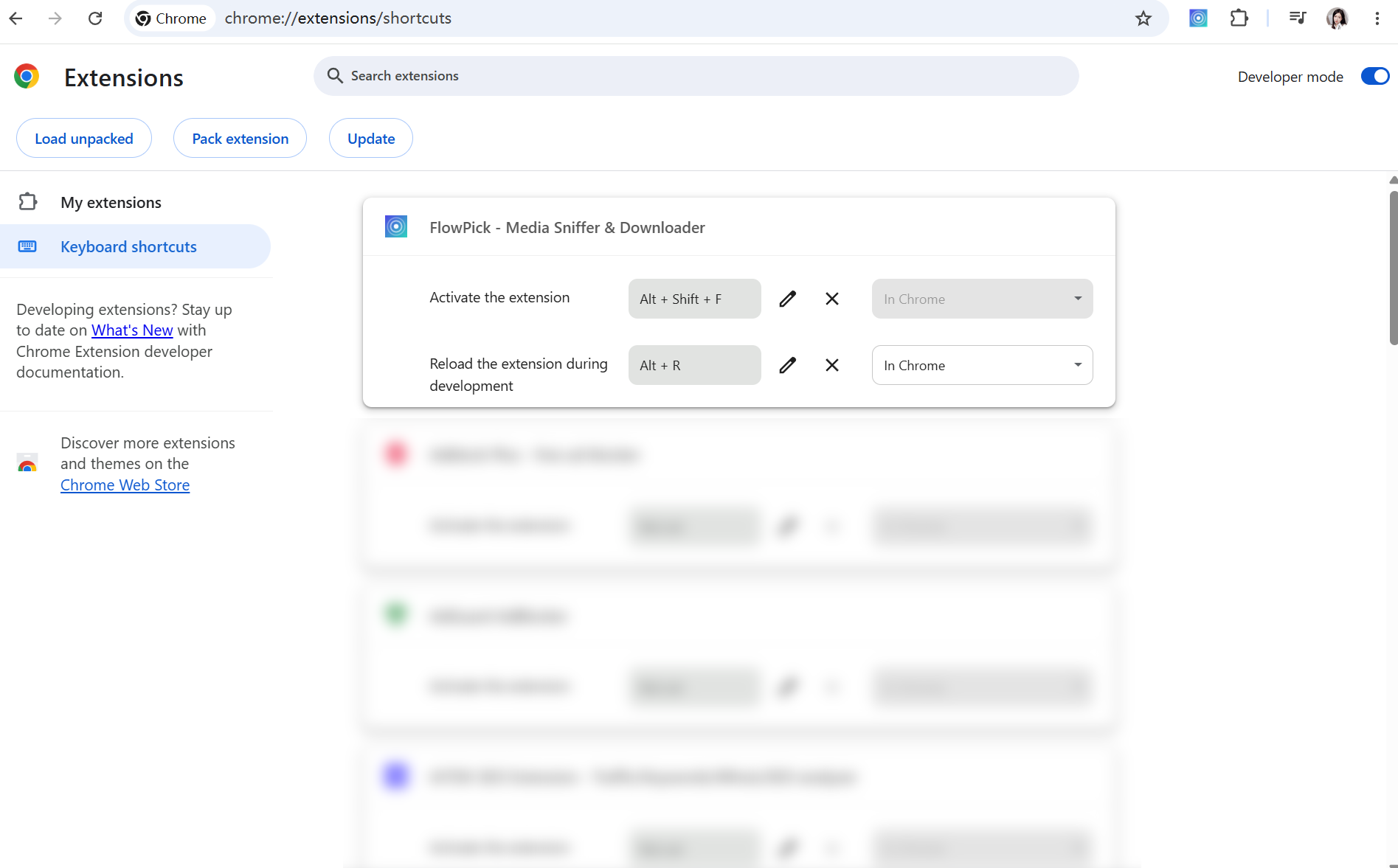
chrome://extensions/shortcuts열기- FlowPick 해당 단축키 찾기
- 우측 드롭다운 메뉴 클릭
- "Chrome에서" 또는 "전역" 선택
사용자 정의 단축키
Chrome / Edge
- 주소창에
chrome://extensions/shortcuts입력(Edge 사용자는edge://extensions/shortcuts) - FlowPick 찾기
- 해당 동작의 편집 아이콘 클릭
- 새 단축키 조합 누르기
- "확인" 클릭하여 저장
단축키 포맷
단축키는 다음 포맷 중 하나여야 합니다:
| 포맷 | 예시 | 설명 |
|---|---|---|
Ctrl+<Key> | Ctrl+Y | 가장 흔히 사용되는 조합 |
Ctrl+Shift+<Key> | Ctrl+Shift+Y | 브라우저 단축키와의 충돌 회피 |
Alt+<Key> | Alt+F | 단손 조작에 친숙 |
Alt+Shift+<Key> | Alt+Shift+F | FlowPick 기본 포맷 |
Ctrl+Alt+<Key> | Ctrl+Alt+D | 비교적 덜 점유됨 |
여기서 <Key>는 문자(A-Z), 숫자(0-9) 또는 기능키(F1-F12)일 수 있습니다.
Ctrl은 Command 키에 해당하고, Alt은 Option 키에 해당합니다. 단축키는 macOS와 Windows에서 독립적으로 구성됩니다.충돌 처리
설정한 단축키가 다른 확장 또는 브라우저 내장 단축키와 충돌할 경우:
- 브라우저가 경고 프롬프트 표시
- 나중에 설정한 단축키가 먼저 설정된 바인딩을 덮어씀
- 드물게 사용되는 조합 사용하여 충돌 회피 권장
알려진 일반적 충돌:
| 단축키 | 충돌 대상 | 권장 대체 |
|---|---|---|
Ctrl+Shift+F | Chrome DevTools 검색 | Alt+Shift+F(FlowPick 기본) |
Ctrl+D | 브라우저 "북마크 추가" | Alt+Shift+D(FlowPick 기본) |
Alt+F | 일부 앱의 "파일" 메뉴 | Alt+Shift+F |
Ctrl+Shift+Y | 일부 확장 | Alt+Shift+Y |
권장 사용자 정의 방안
| 사용 습관 | 권장 단축키 | 이유 |
|---|---|---|
| 빈번한 사용 | Alt+F | 단손 조작, 빠른 트리거 |
| 충돌 회피 | Ctrl+Shift+Y | 다른 소프트웨어가 비교적 덜 점유 |
| 개발자 | Alt+Shift+V | DevTools 단축키와 구분 |
| macOS 사용자 | Cmd+Shift+F | macOS 단축키 습관 부합 |
| 다중 확장 사용자 | Alt+Shift+<사용자 정의> | Alt+Shift 접두사 통일 사용하여 혼란 회피 |
효율 워크플로우
단축키를 일상 조작에 융합하면 효율을 현저히 향상시킬 수 있습니다:
빠른 스니핑 워크플로우
Alt+Shift+F → 감지 결과 확인 → Alt+Shift+D → 한 번 클릭으로 전체 다운로드
이 프로세스는 페이지상의 모든 미디어 리소스를 빠르게 저장하는 데 적합하며, 마우스 조작 불필요합니다.
선택적 다운로드 워크플로우
Alt+Shift+F → 마우스로 대상 리소스 체크 → "선택 다운로드" 클릭
일부 리소스만 필요한 시나리오에 적합합니다. 이미지 필터링 또는 유형 전환과 결합하여 범위 더 좁힐 수 있습니다.
일괄 강좌 다운로드 워크플로우
강좌 페이지 열기 → 비디오 재생 대기 → Alt+Shift+F → 감지 확인 → 패널 닫기
다음 강좌 열기 → 비디오 재생 대기 → Alt+Shift+F → 감지 확인 → 패널 닫기
... (반복)
모두 추가 완료 후 → Alt+Shift+F → 큐 진행률 확인
기술적 설명
단축키는 Chrome Extension API의 commands 설정으로 구현됩니다:
{
  "commands": {
    "_execute_action": {
      "suggested_key": {
        "default": "Alt+Shift+F"
      },
      "description": "FlowPick 팝업 창 열기"
    },
    "download-all": {
      "suggested_key": {
        "default": "Alt+Shift+D"
      },
      "description": "감지된 모든 미디어 다운로드"
    }
  }
}
_execute_action은 Chrome 내장 명칭으로, 확장의 팝업 창(Manifest V3의 action.onClicked)을 트리거하는 데 사용됩니다.
플랫폼별 단축키
Manifest V3은 운영체제별로 다른 기본 단축키 설정을 지원합니다:
{
  "commands": {
    "_execute_action": {
      "suggested_key": {
        "default": "Alt+Shift+F",
        "mac": "MacCtrl+Shift+F"
      },
      "description": "FlowPick 팝업 창 열기"
    }
  }
}
| 플랫폼 | 수정키 | 설명 |
|---|---|---|
| Windows / Linux | Ctrl, Alt | 표준 PC 키보드 |
| macOS | MacCtrl, Command | MacCtrl은 Control 키, Command은 Cmd 키에 해당 |
| ChromeOS | Search, Ctrl | Search 키가 일부 수정키를 대체 가능 |
일반적인 문제
단축키가 작동하지 않으면 어떻게 하나요?
- 단축키가 다른 확장과 충돌하는지 확인:
chrome://extensions/shortcuts열기 - 단축키 작용 범위 확인: "Chrome에서"로 설정된 경우, 브라우저 창이 포커스 상태인지 확인
- 단축키 재설정 시도
- 확장이 비활성화되었는지 확인
하나의 동작에 여러 단축키 설정 가능한가요?
Chrome 확장 API는 하나의 명령에 여러 단축키 설정을 지원하지 않습니다. 하지만 manifest.json의 commands 설정을 수정하여 추가 명령을 추가할 수 있습니다.
macOS와 Windows의 단축키가 달라도 되나요?
가능합니다. manifest.json에서 default, mac, linux, chromeos에 각각 다른 기본 단축키를 설정할 수 있습니다. 사용자는 chrome://extensions/shortcuts에서 현재 플랫폼에 대해 개별적으로 사용자 정의할 수도 있습니다.