
일반적인 문제 해결
이 문서는 FlowPick 사용 과정에서 발생할 수 있는 다양한 문제를 증상별로 분류하여 진단 단계와 해결 방안을 제공합니다.
문제 빠른 인덱스
문제 유형을 이미 알고 있다면 해당 섹션으로 바로 이동할 수 있습니다:
| 증상 | 이동 |
|---|---|
| 확장 프로그램이 미디어를 검출하지 못함 | 미디어 검출 문제 |
| 다운로드 클릭 시 반응 없음 | 다운로드가 시작되지 않음 |
| 다운로드 속도가 매우 느림 | 다운로드 속도가 느림 |
| 다운로드 도중 오류 발생 | 다운로드 중간 실패 |
| 다운로드한 파일을 열 수 없음 | 다운로드한 파일 재생 불가 |
| 대용량 파일 다운로드 시 브라우저 멈춤 | 대용량 파일 다운로드 실패 |
| 비디오의 소리와 화면이 동기화되지 않음 | 병합 후 비디오 음화면 동기화 불일치 |
| 병합 진행 바가 멈춰 있음 | 병합 과정 멈춤 |
| "저장 디렉토리 선택" 버튼 없음 | File System Access API 사용 불가 |
| 확장 프로그램 아이콘이 사라짐 | 확장 프로그램 아이콘 표시 안됨 |
| 단축키 작동하지 않음 | 단축키 충돌 |
진단 도구와 팁
심층적인 문제 해결에 앞서 다음 진단 도구를 숙지하면 효율성을 크게 높일 수 있습니다.
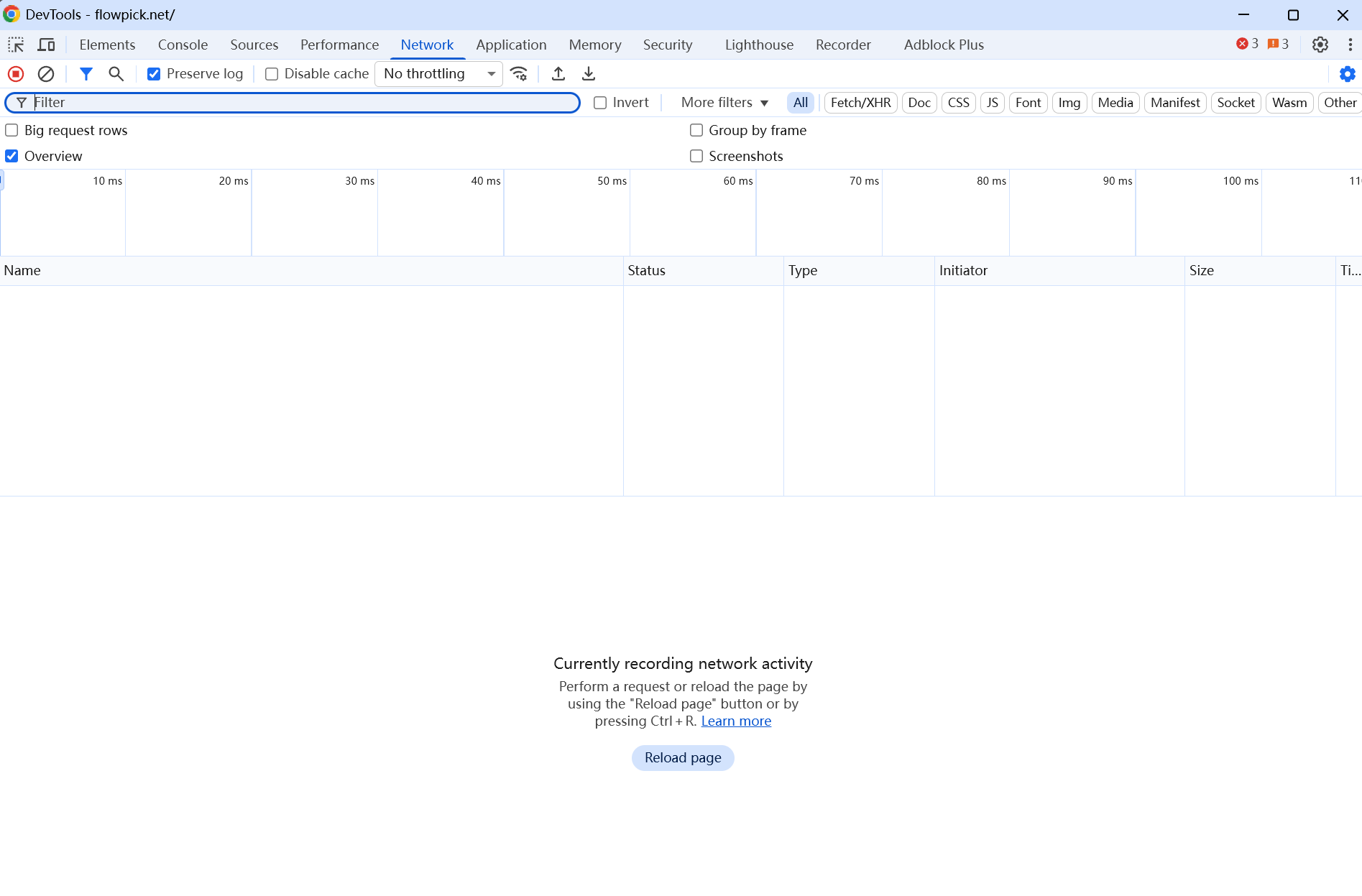
브라우저 개발자 도구
F12 또는 Ctrl+Shift+I를 눌러 개발자 도구를 열고 다음 패널에 주목하십시오:
| 패널 | 용도 | 핵심 정보 |
|---|---|---|
| Console | 오류 로그 확인 | JavaScript 오류, CORS 경고, 네트워크 실패 |
| Network | 네트워크 요청 모니터링 | 세그먼트 요청 상태 코드, 응답 시간, 요청 헤더 |
| Application | 저장소 상태 확인 | localStorage 설정, IndexedDB 데이터 |
일반적인 오류 메시지 빠른 참조
Console에서 다음 오류가 보일 때 빠르게 문제를 파악할 수 있습니다:
| 오류 메시지 | 의미 | 참고 섹션 |
|---|---|---|
Failed to fetch | 네트워크 요청 실패 | 다운로드 중간 실패 |
has been blocked by CORS policy | 크로스 오리진 요청 차단됨 | 다운로드 중간 실패 — CORS 오류 |
QuotaExceededError | 저장 공간 부족 | 대용량 파일 다운로드 실패 |
SharedArrayBuffer is not defined | 멀티 스레드 사용 불가 | SharedArrayBuffer 사용 불가 |
showDirectoryPicker is not a function | FSA API 사용 불가 | File System Access API 사용 불가 |
AbortError | 사용자가 작업 취소함 | 정상적인 동작, 처리 필요 없음 |
진단 보고서 생성
복잡한 문제에 직면했을 때 Console에서 다음 코드를 실행하여 진단 보고서를 생성하고 Issue 제출에 활용할 수 있습니다:
// FlowPick 진단 보고서 생성기
const report = {
  userAgent: navigator.userAgent,
  platform: navigator.platform,
  language: navigator.language,
  fsaAvailable: 'showDirectoryPicker' in window,
  fsaSaveAvailable: 'showSaveFilePicker' in window,
  sharedArrayBuffer: typeof SharedArrayBuffer !== 'undefined',
  crossOriginIsolated: self.crossOriginIsolated,
  serviceWorker: 'serviceWorker' in navigator,
  storage: {
    quota: await navigator.storage?.estimate().catch(() => null),
  },
  timestamp: new Date().toISOString(),
}
console.log('FlowPick 진단 보고서:', JSON.stringify(report, null, 2))
미디어 검출 문제
확장 프로그램이 미디어를 검출하지 못함
증상: 비디오/오디오가 포함된 웹페이지를 연 후 FlowPick 아이콘을 클릭했을 때 팝업 창에 "미디어 리소스가 검출되지 않았습니다"라고 표시됩니다.
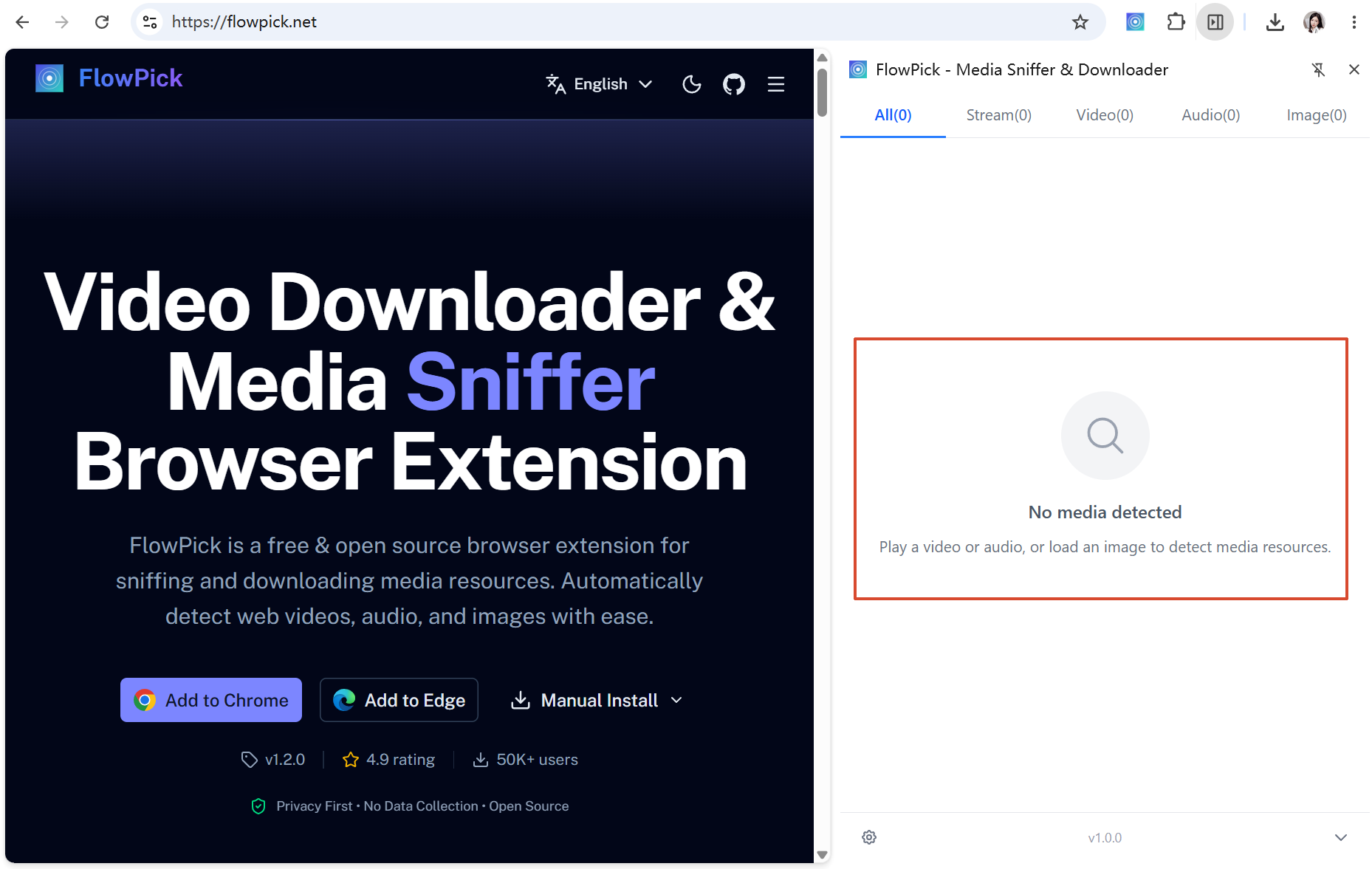
진단 단계:
- 페이지에 미디어 로드 확인
FlowPick을 열기 전에 비디오나 오디오를 몇 초간 재생하십시오. 많은 웹사이트는 Lazy Loading 전략을 사용하여 사용자 상호작용 후에야 미디어 스트림을 로드하기 시작합니다. - 페이지 새로 고침 후 재시도
확장 프로그램의 미디어 검출은 네트워크 요청 모니터링에 의존합니다. 페이지 로드 후에 확장 프로그램이 설치되거나 활성화된 경우 초기 요청을 놓칠 수 있습니다. 페이지 새로 고침은 새로운 네트워크 요청을 트리거합니다. - 확장 프로그램 활성화 확인
확장 프로그램 아이콘을 클릭할 때 팝업 창이 정상적으로 표시되는지 확인하십시오. 팝업 창이 열리지 않으면 확장 프로그램이 올바르게 설치되지 않았거나 비활성화된 것입니다. - 비표준 프로토콜 사용 여부 확인
일부 웹사이트는 WebSocket, WebRTC 또는 커스텀 암호화 프로토콜로 미디어를 전송하는데, 이는 FlowPick의 검출 범위에 속하지 않습니다.
일반적인 원인과 해결 방안:
| 원인 | 해결 방안 |
|---|---|
| 미디어가 아직 로드 시작되지 않음 | 비디오/오디오를 몇 초 재생 후 FlowPick 열기 |
| 확장 프로그램 설치 전 페이지 로드됨 | 페이지 새로 고침 |
<canvas> 또는 WebGL로 렌더링된 미디어 | 검출 불가능, 브라우저 수준의 제한 |
| iframe 내에 있고 크로스 오리GIN인 미디어 | iframe 소스 페이지 직접 열기 시도 |
| DRM 암호화 스트림을 사용하는 웹사이트 | 보호된 콘텐츠는 검출 및 다운로드 불가 |
일부 미디어가 검출되지 않음
증상: FlowPick이 일부 리소스는 검출했지만 예상되는 특정 비디오나 오디오가 누락되었습니다.
가능한 원인:
- 동적 로드 타이밍: 특정 미디어는 사용자 스크롤이나 클릭 후에 로드됩니다. 페이지와 상호작용한 후 FlowPick을 여십시오
- 필터 설정: 최소 파일 크기 필터가 설정되어 작은 파일이 제외되었는지 확인하십시오. 필터 구성에 대해서는 구성 참조 — 필터 설정을 참조하십시오
- 비표준 MIME 타입: 서버가 반환하는 Content-Type이 FlowPick 인식 목록에 없습니다. FlowPick은 현재 25개 이상의 MIME 타입을 인식하지만 일부 CDN은 비표준 타입을 사용할 수 있습니다
이미지 검出不완전
증상: 페이지의 이미지가 검출 결과에 모두 나타나지 않습니다.
원인 분석:
- CSS
background-image의 이미지는 페이지가 완전히 렌더링된 후에야 검출 가능 - Lazy Loading 이미지(
loading="lazy")는 뷰포트로 스크롤해야 로드됨 - JavaScript로 동적으로 생성된
<img>요소는 확장 프로그램 스캔 후 DOM에 삽입될 수 있음 - Canvas로 그린 이미지 내용은 DOM 검출로 가져올 수 없음
권장 사항: 페이지 전체를 스크롤하면서 본 후 FlowPick을 열어 모든 Lazy Loading 콘텐츠가 트리거되었는지 확인하십시오.
다운로드 문제
다운로드가 시작되지 않음
증상: 다운로드 버튼을 클릭했을 때 반응이 없거나 즉시 오류가 표시됩니다.
진단 단계:
- 브라우저 다운로드 설정 확인
브라우저가 자동 다운로드를 차단하지 않았는지 확인하십시오. Chrome에서:설정 → 개인정보 보호 및 보안 → 사이트 설정 → 자동 다운로드. - 디스크 공간 확인
시스템 디스크에 충분한 여유 공간이 있는지 확인하십시오. 비디오 파일은 매우 클 수 있습니다(수 GB). 다운로드 전 공간이 충분한지 확인하십시오. - 다른 다운로드 확장 프로그램 충돌 확인
일부 다운로드 관리 확장 프로그램이 다운로드 요청을 가로채거나 수정할 수 있습니다. 잠시 다른 다운로드 관련 확장 프로그램을 비활성화해 보십시오. - 브라우저 콘솔 오류 확인
F12를 눌러 개발자 도구를 열고 Console 패널의 오류 정보를 확인하십시오. 일반적인 오류:Failed to fetch: 네트워크 요청 실패CORS error: 크로스 오리GIN 요청 차단됨QuotaExceededError: 저장 공간 부족
다운로드 속도가 느림
증상: 다운로드 진행이 느리고 속도가 네트워크 대역폭보다 현저히 낮습니다.
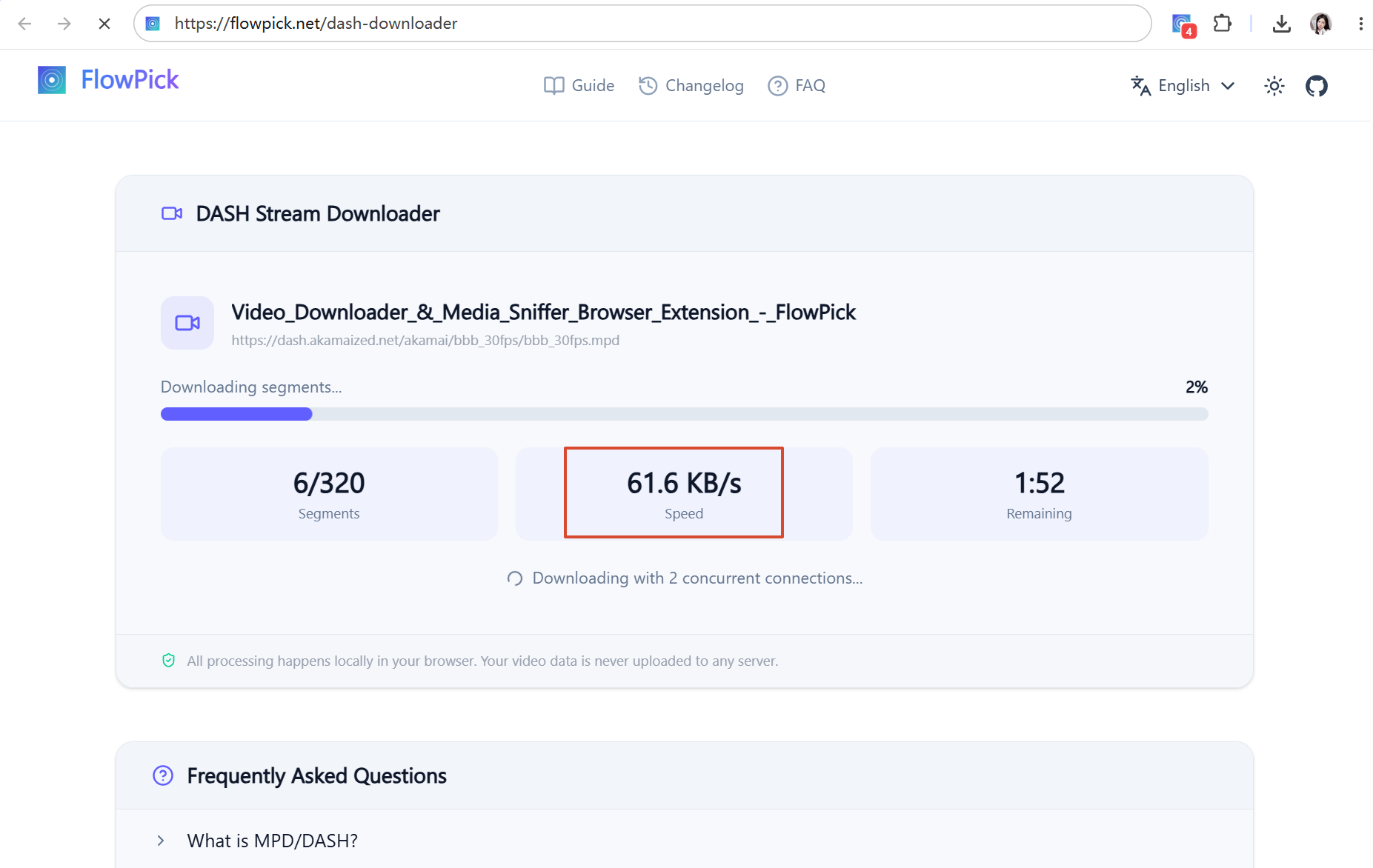
영향 요인과 최적화 권장 사항:
| 요인 | 설명 | 최적화 권장 사항 |
|---|---|---|
| 동시 스레드 수 | 기본 2 스레드는 대역폭을 충분히 활용하지 못할 수 있음 | 4-6 스레드로 증가 |
| CDN 속도 제한 | 일부 스트리밍 CDN이 단일 연결 속도를 제한함 | 동시수 증가로 총 속도 향상 가능 |
| 세그먼트 크기 | 작은 세그먼트는 요청 오버헤드 비중이 높음 | 조정 불가, 스트리밍 서버 결정 |
| 네트워크 지연 | 고지연 연결에서 각 요청의 RTT 영향明显 | 동시수 증가로 지연 숨김 |
| 암호화/복호화 | AES-128 복호화가 CPU 시간 소모 | 피할 수 없음, 현대 CPU는 통상 충분히 빠름 |
진단 흐름:
다운로드 속도 느림
    │
    ├── 동시수 < 4?
    │   └── 예 → 동시수를 4-6으로 증가, 속도 변화 관찰
    │
    ├── 속도 변동 큼?
    │   └── 예 → CDN 속도 제한 가능, 동시수를 2-3으로 낮춰 시도
    │
    ├── 모든 다운로드가 느림?
    │   └── 예 → 네트워크 대역폭 확인, 대역폭 점유 앱 종료
    │
    └── 특정 웹사이트만 느림?
        └── 예 → 해당 웹사이트 CDN이 속도 제한 가능, 다른 화질 시도
다운로드 중간 실패
증상: 다운로드가 일정 비율 진행된 후 오류로 정지합니다.
일반적인 오류 및 처리:
HTTP 403 Forbidden
세그먼트 URL에 유효기간 token이 포함되어 있을 수 있으며, 만료 후 서버가 접근을 거부합니다. 해결 방안:
- 페이지 새로 고침로 새 스트림 주소 획득
- 가능한 빨리 다운로드 완료, token 만료 방지
- HLS 스트림의 경우 token은 통상 M3U8 플레이리스트에 포함되므로 플레이리스트 재획득으로 해결
HTTP 404 Not Found
세그먼트가 서버에서 삭제됨(라이브 재생에서 흔함). 해결 방안:
- 스트림이 여전히 사용 가능한지 확인
- 다른 화질 선택 시도(다른 화질은 다른 세그먼트 파일 사용 가능)
네트워크 연결 중단
자동 재시도 메커니즘이 일시적 네트워크 변동을 처리합니다. 지속적으로 실패할 경우:
- 네트워크 연결 안정성 확인
- 동시 스레드 수 낮춤, 동시 진행 연결 감소
- 방화벽 또는 프록시 설정 확인
CORS 오류
온라인 도구 버전은 브라우저 동일 출처 정책 제한을 받습니다. 해결 방안:
- 브라우저 확장 프로그램 버전 사용(확장 프로그램은 더 넓은 네트워크 권한 보유)
- 온라인 도구 사용 시 스트림 URL 서버가 크로스 오리GIN 요청 허용하는지 확인
다운로드한 파일 재생 불가
증상: 다운로드 완료되었지만 비디오/오디오 파일을 플레이어에서 열 수 없습니다.
진단 및 복구:
- 다른 플레이어 시도
특정 코딩이나 컨테이너 지원이 제한된 플레이어가 있습니다. 다음 플레이어로 테스트 권장:- VLC Media Player(호환성 최고)
- MPC-HC
- PotPlayer
- 파일 크기 확인
파일 크기가 명백히 예상보다 작은 경우(예: 몇 KB), M3U8 플레이리스트 파일을 다운로드했을 수 있습니다. 올바른 리소스 선택을 확인하십시오. - 다른 화질 시도
특정 화질의 세그먼트에 코딩 문제가 있을 수 있습니다. 더 낮거나 높은 화질 버전 다운로드 시도. - VLC 복구 기능 사용
VLC는 내장 AVI/MP4 복구 기능 제공:- VLC 열기 → 미디어 → 변환/저장
- 파일 추가 → 변환/저장
- 출력 형식 선택 → 시작
- 병합 완전성 확인
다운로드 중 브라우저 크래시나 네트워크 중단 시 병합이 불완전할 수 있습니다. 재다운로드로 통상 해결됩니다.
대용량 파일 다운로드 실패
증상: 대용량 파일(>1GB) 다운로드 시 브라우저가 멈추거나 크래시됩니다.
원인: Blob 모드에서 전체 파일을 메모리에 로드해야 다운로드를 트리거합니다. 초대형 파일의 경우 메모리 부족을 초래할 수 있습니다.
해결 방안:
- File System Access API의 디렉토리 저장 기능 사용, 파일을 디스크에 직접 쓰고 메모리 점유 없음
- 브라우저가 FSA API를 지원하지 않으면 FlowPick이 자동으로 StreamSaver.js 스트리밍 쓰기 사용
- 두 가지 스트리밍 쓰기 모두 불가능한 경우 Blob 모드는 1.5GB의 하드 제한이 있으며, 이 크기를 초과하는 파일은 거부됨
병합 문제
병합 후 비디오 음화면 동기화 불일치
증상: 비디오와 오디오 트랙에 시간 오프셋이 존재합니다.
원인: 통상 DASH 스트림에서 발생하며, 비디오와 오디오 세그먼트의 타임스탬프가 완전히 정렬되지 않습니다. FlowPick은 -c copy 모드로 병합하며 재코딩하지 않으므로 타임스탬프 오프셋을 수정할 수 없습니다.
해결 방안:
- 다른 화질 선택 시도(다른 화질의 음비디오 동기화가 다를 수 있음)
- FFmpeg 명령줄 도구로 수동 재코딩:
ffmpeg -i output.mp4 -c:v libx264 -c:a aac -async 1 fixed.mp4
병합 과정 멈춤
증상: 진행 바가 "병합 중" 단계에서 오랫동안 멈춰 있습니다.
원인 분석:
- FFmpeg WASM이 대량 세그먼트 처리 시 상당한 시간 소요
- 멀티 스레드 모드에서 SharedArrayBuffer 사용 불가 시 FFmpeg이 싱글 스레드로 폴백, 속도 현저히 저하
- 메모리 부족으로 WASM 실행 느려짐
권장 사항:
- 병합 완료까지 대기, 대용량 파일 병합은 수 분 소요 가능
- TS 출력 형식 선택 시 FFmpeg 트랜스코딩 건너뛰고 바이너리 연결(초단위 완료)
- 메모리 점유 탭 닫기
브라우저 호환성 문제
SharedArrayBuffer 사용 불가
증상: 콘솔에 SharedArrayBuffer is not defined 표시 또는 FFmpeg이 싱글 스레드 모드로 실행됩니다.
원인: SharedArrayBuffer는 페이지가 올바른 보안 헤더를 설정해야 합니다. FlowPick 웹사이트는 다음과 같이 구성되어 있습니다:
Cross-Origin-Opener-Policy: same-origin
Cross-Origin-Embedder-Policy: require-corp
배포 환경에 이 헤더들이 없으면 FFmpeg이 자동으로 싱글 스레드 모드로 폴백하며, 기능에는 영향이 없지만 속도가 느려집니다.
File System Access API 사용 불가
증상: "저장 디렉토리 선택" 버튼이 없거나 클릭 후 반응이 없습니다.
지원 현황:
| 브라우저 | 최소 버전 |
|---|---|
| Chrome | 86 |
| Edge | 86 |
| Opera | 72 |
| Firefox | 지원 안함 |
| Safari | 지원 안함 |
지원하지 않는 브라우저에서 FlowPick은 자동으로 브라우저 기본 다운로드 방식을 사용합니다.
StreamSaver.js 작동 안 함
증상: 콘솔에 StreamSaver 관련 오류가 표시됩니다.
가능한 원인:
- Service Worker 등록 실패(일부 브라우저 정책 금지)
mitm.html페이지 로드 불가- 브라우저가
WritableStream지원 안 함
FlowPick은 자동으로 Blob 모드로 강등되며, 기능에는 영향이 없습니다.
확장 프로그램 특정 문제
확장 프로그램 아이콘 표시 안됨
- 브라우저 도구 모음의 퍼즐 아이콘(확장 프로그램 관리) 클릭
- FlowPick 찾기
- 핀 아이콘을 클릭하여 도구 모음에 고정
확장 프로그램 자동 비활성화
Chrome은 다음 상황에서 확장 프로그램을 비활성화할 수 있음:
- 확장 프로그램 업데이트 후 새 권한 필요
- 브라우저가 의심스러운 행동 감지
- 개발자 모드 확장 프로그램이 브라우저 재시작 후 비활성화
해결 방안: chrome://extensions 페이지에서 FlowPick을 재활성화하십시오.
단축키 충돌
기본 단축키 Alt+Shift+F와 Alt+Shift+D는 다른 확장 프로그램 또는 시스템 단축키와 충돌할 수 있습니다.
수정 방법:
chrome://extensions/shortcuts열기- FlowPick 찾기
- 새 단축키 조합 설정
네트워크 문제 해결
프록시/VPN 환경
프록시 또는 VPN 사용 시 다운로드에 영향을 받을 수 있습니다:
| 문제 | 원인 | 해결 방안 |
|---|---|---|
| 다운로드 속도 극히 느림 | 프록시 대역폭 제한 | 잠시 프록시 끄기 또는 분할 규칙 사용 |
| 연결 타임아웃 | 프록시가 스트리밍 CDN 지원 안 함 | CDN 도메인을 프록시 화이트리스트에 추가 |
| 인증서 오류 | 프록시가 HTTPS MITM 복호화 | 프록시 인증서 구성 확인 |
기업 네트워크 환경
기업 네트워크는 통상 더 엄격한 보안 정책이 적용되어 다음 문제를 초래할 수 있음:
- 방화벽이 비표준 포트 차단: 일부 스트리밍이 비 80/443 포트 사용, 기업 방화벽에 의해 차단될 수 있음
- Service Worker 비활성화: 일부 기업 관리 정책이 Service Worker 금지, StreamSaver.js 사용 불가
- 확장 프로그램 설치 제한: 기업 관리 브라우저가 화이트리스트 외 확장 프로그램 설치 금지
권장 사항: 기업 네트워크 환경에서 우선적으로 온라인 도구 버전 사용(접근 가능한 경우)하거나 IT 부서에 네트워크 정책 문의하십시오.
도움 받기
위 방안으로 문제가 해결되지 않는 경우:
- GitHub Issues에서 유사한 문제가 있는지 확인
- 새 Issue 제출, 다음 정보 포함:
- 브라우저 및 버전
- FlowPick 버전
- 문제 설명 및 재현 단계
- 브라우저 콘솔 오류 로그(F12 → Console)
- 문제 페이지 URL(공개 접근 가능한 경우)
- 진단 보고서 출력 내용