
설정 참조
FlowPick은 풍부한 설정 옵션을 제공하며, 다운로드 동작, 필터 규칙, 저장 전랽, 인터페이스 선호를 포괄합니다. 본 문서는 각 설정 항목의 역할, 기본값, 적용 시나리오를 일일이 설명합니다.
빠른 참조
| 설정 항목 | 기본값 | 선택 범위 | 해당 섹션 |
|---|---|---|---|
| 병렬 스레드 수 | 2 | 1 ~ 8 | 다운로드 설정 |
| 출력 포맷 | MP4 | MP4 / TS | 다운로드 설정 |
| 저장 디렉토리 | 시스템 기본 | 사용자 정의 디렉토리 | 다운로드 설정 |
| 자동 감지 | 끔 | 켬기 / 끔 | 필터 설정 |
| 최소 파일 크기 | 0 KB | 임의의 양의 정수 | 필터 설정 |
| 최소 길이 | 0 초 | 임의의 양의 정수 | 필터 설정 |
| 테마 모드 | 시스템 따라가기 | 시스템 따라가기 / 라이트 / 다크 | 인터페이스 설정 |
| 다운로드 알림 | 켬기 | 켬기 / 끔 | 인터페이스 설정 |
| 최대 재시도 횟수 | 3 | 내장 고정 | 고급 설정 |
| Blob 모드 상한 | 1500 MB | 내장 고정 | 고급 설정 |
설정 진입점
설정은 두 개의 계층으로 나뉘며, 서로 다른 사용 시나리오에 적합합니다:
| 계층 | 진입점 | 적용 범위 | 저장 위치 |
|---|---|---|---|
| 확장 설정 | 팝업 창에서 톱니바퀴 아이콘 클릭 | 전역 기본값, 모든 페이지의 감지 및 다운로드 동작에 영향 | chrome.storage.sync |
| 다운로드 패널 | 온라인 도구 페이지(M3U8/DASH 다운로더) | 단일 다운로드 세션의 임시 파라미터, 전역 기본값 덮어쓰기 | 탭 메모리 |
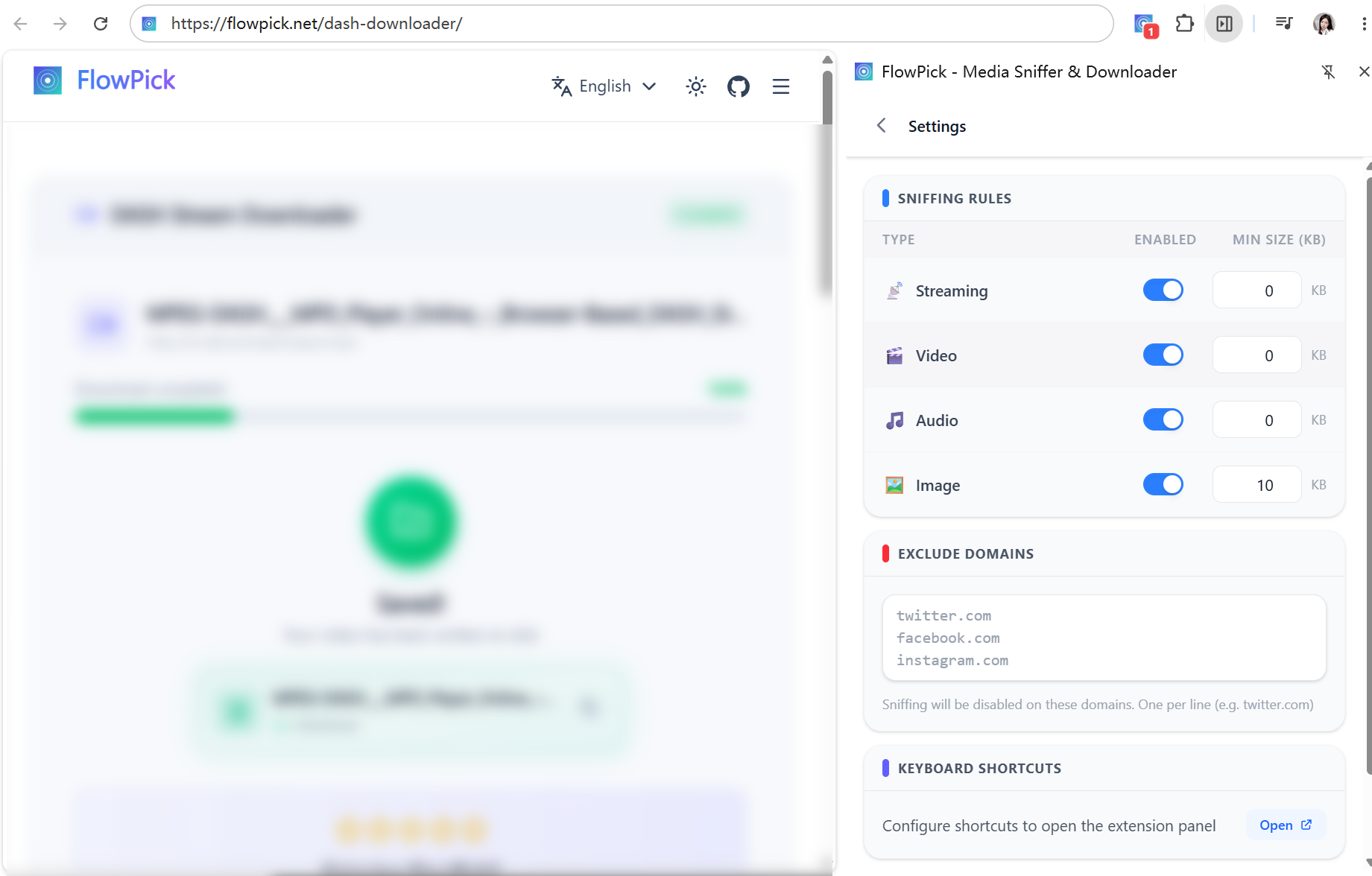
저장 및 동기화:
- 확장 설정은
chrome.storage.sync에 저장되며, Chrome 계정 로그인 후 다른 장치에 자동 동기화 - 다운로드 패널 설정은 현재 탭 세션에만 존재하며, 페이지 새로고칭 후 기본값으로 복원
- 저장 디렉토리 이름은
localStorage의flowpick_save_dir_name키에 캐시되며, 장치 간 동기화되지 않음
다운로드 설정
병렬 스레드 수
동시 다운로드 세그먼트 수를 제어합니다. 더 높은 병렬 수는 다운로드 속도를 향상시킬 수 있지만, 네트워크 대역폭 점유와 브라우저 메모리 압력도 증가시킵니다.
| 속성 | 값 |
|---|---|
| 기본값 | 2 |
| 선택 범위 | 1 ~ 8 |
| 권장값 | 일반 네트워크 2-4, 고속 네트워크 4-6 |
선택 가이드:
| 스레드 수 | 적용 시나리오 | 주의사항 |
|---|---|---|
| 1-2 | 네트워크 불안정, 대역폭 제한, 모바일 핫스팟 | 가장 안정적이지만 가장 느림 |
| 3-4 | 대부분 시나리오의 균형 선택 | 속도와 안정성 모두 고려 |
| 5-6 | 고속 광대역, 대용량 파일 다운로드 | 일부 CDN이 단일 IP 병렬 제한 가능성 있음 |
| 7-8 | 초고속 네트워크, 세그먼트 수 많음 | CDN 유량 제한 또는 브라우저 연결 수 상한 트리거 가능 |
실제 병렬 수는 세그먼트 총수를 초과하지 않습니다. 예를 들어 세그먼트가 3개만 있는 경우, 8로 설정해도 3개의 다운로드 작업만 시작됩니다.
출력 포맷
스트리밍 세그먼트 병합 후의 출력 컨테이너 포맷입니다.
| 포맷 | 확장자 | MIME 타입 | 병합 속도 | 호환성 | 파일 크기 |
|---|---|---|---|---|---|
| MP4 | .mp4 | video/mp4 | 상대적으로 느림(리무싱 필요) | 모든 장치 및 플레이어 | 상대적으로 작음 |
| TS | .ts | video/mp2t | 가장 빠름(직접 연결) | 일부 플레이어 미지원 | 상대적으로 큼 |
선택 가이드:
- 최대 호환성 필요(플레이어, 편집 소프트웨어, 타인과 공유) → MP4 선택
- 가장 빠른 병합 속도 추구, 추후 다른 도구로 트랜스코딩 → TS 선택
- 원본 스트림이 이미 TS 컨테이너이고 이차 처리 불필요 → TS 선택
MP4 출력 시, FlowPick은 자동으로 -movflags +faststart 플래그를 추가하여 moov atom을 앞쪽에 배치하고, 비디오가 다운로드 완료 전부터 재생을 시작할 수 있게 합니다(점진식 다운로드 시나리오에 적합).
저장 디렉토리
FlowPick은 두 가지 파일 저장 전략을 지원합니다:
전략 1: 브라우저 기본 다운로드 디렉토리
저장 디렉토리를 설정하지 않으면, 모든 파일은 브라우저의 Downloads API를 통해 시스템 기본 다운로드 폴더에 저장됩니다. 매번 다운로드 시 추가 확인 없음.
전략 2: 사용자 정의 저장 디렉토리(File System Access API)
다운로드 패널에서 "저장 디렉토리 선택" 버튼 클릭 후 폴더 권한 부여하면, 이후 모든 다운로드는 해당 디렉토리에 직접 기록되며 저장 대화상자가 더 이상 표시되지 않습니다.
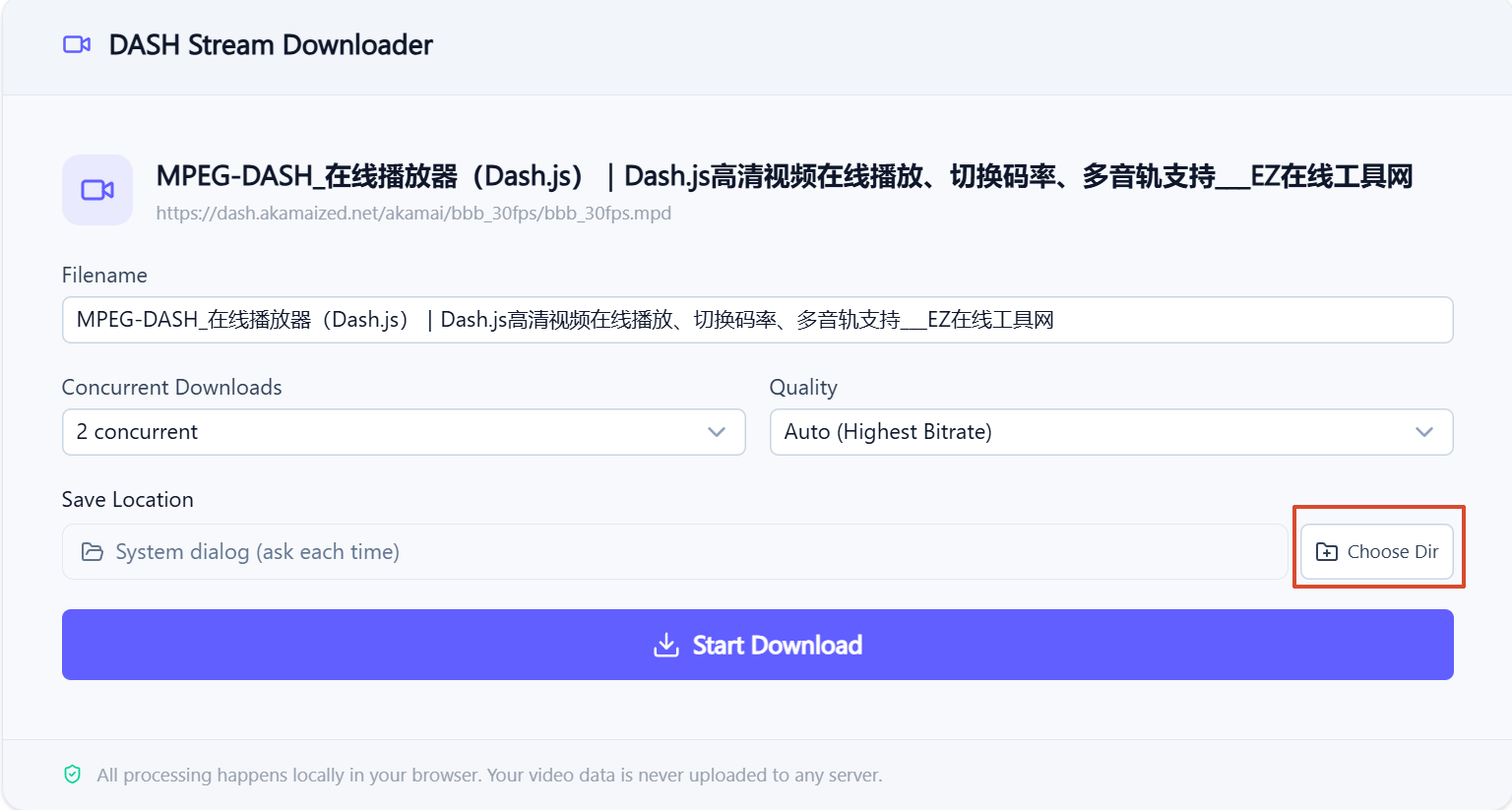
| 특징 | 기본 다운로드 디렉토리 | 사용자 정의 저장 디렉토리 |
|---|---|---|
| 사용자 확인 필요 | 아니오 | 최초 권한 인증만 |
| 세션 간 지속성 | 예(브라우저 관리) | 예(localStorage에 디렉토리 이름 캐시) |
| 대용량 파일 지원 | 브라우저 제한 받음 | 크기 제한 없음 |
| 브라우저 요구사항 | 모든 브라우저 | Chrome 86+, Edge 86+ |
| 장치 간 동기화 | 아니오 | 아니오 |
디렉토리 권한 설명:
- 권한 상태는
navigator.permissions.query()로 무음 체크하며, 반복 팝업 발생하지 않음 - 권한이 취소된 경우(사용자가 시스템 설정에서 수동 제거), FlowPick은 자동으로 팝업 모드로 다운그레이드
- 디렉토리 이름은
localStorage의flowpick_save_dir_name키에 캐시되며, UI 표시에만 사용 - 사용자 정의 디렉토리는 장치 간 동기화를 지원하지 않으며, 각 장치별로 별도 권한 부여 필요
파일명
다운로드 파일의 명명 규칙:
- 기본적으로 비디오 페이지 제목 또는 스트림 URL의 파일명 부분 사용
- 수동 편집 지원, 다운로드 패널의 파일명 입력창에서 수정
- 특수 문자(
\/:*?"<>|)는 자동으로 밑줄로 교체 - 대상 디렉토리에 동일한 이름의 파일이 이미 존재하면, 브라우저가 자동으로 순번 접미사 추가(
video (1).mp4등)
필터 설정
자동 감지
확장이 페이지 로드 시 자동으로 미디어 리소스를 스캔할지 여부를 제어합니다.
| 옵션 | 동작 | 적용 시나리오 |
|---|---|---|
| 켬기 | 페이지 로드 완료 후 즉시 스니핑 시작, 감지된 리소스가 팝업 창에 자동 표시 | 빈번히 비디오 웹사이트 방문하는 사용자 |
| 끔 | 사용자가 확장 아이콘 클릭 시에만 감지 트리거 | 가끔 사용, 개인정보 보호 중시하는 사용자 |
자동 감지를 켜면 페이지 로드 시 CPU 점유율이 약간 증가하지만, 일반적으로 무시할 수 있는 수준입니다.
최소 파일 크기
지정된 임계값보다 작은 리소스를 필터링하여, 광고 조각, 썸네일, 플레이홀더 이미지를 건너뜁니다.
| 속성 | 값 |
|---|---|
| 기본값 | 0(필터링 없음) |
| 단위 | KB |
| 권장값 | 비디오 500 KB, 오디오 100 KB, 이미지 50 KB |
전형적인 시나리오:
| 시나리오 | 권장 임계값 | 필터링 대상 |
|---|---|---|
| 비디오 웹사이트 | 500 KB | 2-5초 광고 조각 |
| 갤러리 웹사이트 | 50 KB | 썸네일 및 미리보기 이미지 |
| HLS 스트림 | 1 KB | 암호화 키 파일(16바이트) |
| 팟캐스트 웹사이트 | 100 KB | 시청 조각 |
유형별 필터링
팝업 창에서 미디어 유형별로 표시 결과 필터링:
| 옵션 | 표시 내용 |
|---|---|
| 전체 | 감지된 모든 리소스 |
| 비디오 | 비디오 및 스트리밍 리소스만(MP4, TS, M3U8, MPD) |
| 오디오 | 오디오 리소스만(MP3, AAC, M4A, OGG) |
| 이미지 | 이미지 리소스만(JPG, PNG, WebP, SVG, AVIF) |
길이별 필터링
비디오 및 오디오 리소스에만 적용됩니다. 최소 길이를 설정하여 매우 짧은 조각을 필터링할 수 있습니다.
| 속성 | 값 |
|---|---|
| 기본값 | 0 초(필터링 없음) |
| 권장값 | 5 초 |
인터페이스 설정
테마 모드
| 모드 | 설명 |
|---|---|
| 시스템 따라가기 | 운영체제의 다크/라이트 모드에 따라 자동 전환 |
| 라이트 모드 | 항상 라이트 테마 사용 |
| 다크 모드 | 항상 다크 테마 사용 |
기본값은 시스템 선호를 따릅니다. 설정은 chrome.storage.sync에 저장되며, 계정과 함께 동기화됩니다.
알림
다운로드 완료 후 데스크탑 알림 동작 제어:
| 옵션 | 동작 |
|---|---|
| 켬기 | 다운로드 완료 시 시스템 알림 표시, 파일명 및 저장 경로 포함 |
| 끔 | 팝업 창에만 완료 상태 표시, 시스템 알림 미송신 |
알림은 브라우저의 Notifications API를 사용하며, 처음 사용 시 권한을 요청합니다. 알림 권한을 거부한 경우, 브라우저 설정에서 다시 활성화할 수 있습니다.
고급 설정
화질 선택 전략
적응형 스트림(HLS Master Playlist / DASH MPD)의 경우, FlowPick은 두 가지 화질 선택 방식을 제공합니다:
| 전략 | 동작 |
|---|---|
| 자동(최고 비트레이트) | 비트레이트가 가장 높은 스트림 자동 선택, 일반적으로 최고 화질에 해당 |
| 수동 선택 | 파싱된 화질 목록에서 수동 선택, 해상도 및 비트레이트 정보 표시 |
화질 목록은 비트레이트 높은 순서로 정렬되며, 표시 형식은: 1080p · 5.2 Mbps · avc1.640028.
재시도 전략
세그먼트 다운로드 실패 시 자동 재시도 메커니즘:
| 파라미터 | 값 |
|---|---|
| 최대 재시도 횟수 | 3 |
| 백오프 전략 | 지수 백오프, 지연 = 2^attempt × 400ms |
| 재시도 간격 | 1회차 400ms, 2회차 800ms, 3회차 1600ms |
재시도는 네트워크 레벨의 일시적인 장애(타임아웃, 연결 리셋)에만 적용됩니다. HTTP 4xx 오류(403, 404 등)는 재시도를 트리거하지 않으며, 즉시 오류를 보고합니다.
메모리 안전 제한
브라우저가 메모리 부족으로 크래시하는 것을 방지하기 위해, FlowPick은 내장 메모리 보호 메커니즘을 갖추고 있습니다:
| 파라미터 | 값 | 설명 |
|---|---|---|
| Blob 모드 상한 | 1500 MB | 이 크기를 초과하는 파일은 Blob 모드 사용 거부 |
| 경고 임계값 | 800 MB | 이 크기를 초과하면 콘솔에 경고 출력 |
| 스트리밍 쓰기 고수위 | 16 MB | FFA 스트리밍 쓰기의 내부 버퍼 크기 |
예상 파일 크기가 Blob 상한을 초과할 경우, FlowPick은 File System Access API 또는 StreamSaver 스트리밍 쓰기를 강제로 요청하여 전체 파일을 메모리에 로드하는 것을 방지합니다.
세그먼트 크기 예측
다운로드 시작 전, FlowPick은 샘플링으로 총 파일 크기를 예측합니다:
- 샘플링 수량:
min(5, max(1, totalSegments × 0.1)) - 예측 공식:
avgSampleSize × totalSegments - 스트리밍 쓰기 모드 활성화 여부 판단에 사용
시나리오별 설정 방안
서로 다른 사용 시나리오에 따라, 다음 설정 조합을 권장합니다:
일상 비디오 다운로드
대부분 사용자에게 적합한 기본 설정:
| 설정 항목 | 권장값 |
|---|---|
| 병렬 스레드 수 | 3 |
| 출력 포맷 | MP4 |
| 자동 감지 | 켬기 |
| 최소 파일 크기 | 500 KB |
대용량/생중계 녹화
5GB 초과 생중계 녹화 또는 장시간 비디오 다운로드:
| 설정 항목 | 권장값 |
|---|---|
| 병렬 스레드 수 | 4-6 |
| 출력 포맷 | MP4 |
| 저장 디렉토리 | 사용자 정의 디렉토리(FSA) |
| 자동 감지 | 끔 |
갤러리 일괄 다운로드
갤러리 웹사이트에서 이미지 일괄 다운로드:
| 설정 항목 | 권장값 |
|---|---|
| 최소 파일 크기 | 50 KB |
| 유형별 필터링 | 이미지만 |
| 자동 감지 | 켬기 |
팟캐스트/오디오 다운로드
팟캐스트 프로그램 또는 오디오 파일 다운로드:
| 설정 항목 | 권장값 |
|---|---|
| 병렬 스레드 수 | 2 |
| 최소 파일 크기 | 100 KB |
| 길이별 필터링 | 30 초 |
| 유형별 필터링 | 오디오만 |
모바일 핫스팟/데이터 절약
모바일 핫스팟 또는 데이터 제한 환경에서:
| 설정 항목 | 권장값 |
|---|---|
| 병렬 스레드 수 | 1 |
| 화질 선택 | 수동 저화질 선택(360p/480p) |
| 자동 감지 | 끔 |
설정 초기화
모든 설정을 기본값으로 복원하려면:
- 확장 팝업 창 열기
- 톱니바퀴 아이콘 클릭하여 설정 진입
- 모든 데이터 삭제 클릭
- 작업 확인
이 작업은 다음을 삭제합니다:
chrome.storage.sync의 모든 확장 설정localStorage에 캐시된 저장 디렉토리 이름- 필터 프리셋 및 테마 선호
영향 받지 않는 데이터:
- 브라우저 다운로드 기록
- 로컬에 다운로드된 파일
- 확장 자체(제거되지 않음)
관련 문서
- 설치 가이드 — 확장 설치 및 초기 설정
- 사용 방법 — 일상 사용 작업 가이드
- 포맷 변환 — 출력 포맷의 상세 기술 설명
- 비디오 스니핑 — 미디어 감지 원리 및 암호화 처리
- 다운로드 엔진 아키텍처 — 병렬 제어, 재시도 전략, 메모리 관리
- 브라우저 호환성 — 각 브라우저 API 지원 및 다운그레이드 전략
- 일반적인 문제 해결 — 설정 관련 문제의 진단 방법
- 알려진 제한 — 리무싱 vs 트랜스코딩의 차이
- 사용 시나리오 — 시나리오별 설정 방안
- 개인정보 보호와 보안 — 자동 감지 및 개인정보 설명