
자주 묻는 질문
이 문서는 FlowPick 사용过程中 가장 자주 묻는 질문을 수집했습니다. 리스트에 없는 문제가 있으면 일반적인 문제 해결을 참조하거나 GitHub Issues를 통해 피드백하십시오.
빠른 탐색
| 분류 | 질문 수 | 이동 |
|---|---|---|
| 설치 및 설정 | 4 | 설치 및 설정 |
| 미디어 검출 | 3 | 미디어 검출 |
| 다운로드 관련 | 5 | 다운로드 관련 |
| 형식 변환 | 3 | 형식 변환 |
| 개인정보와 보안 | 3 | 개인정보와 보안 |
| 기술적 문제 | 3 | 기술적 문제 |
| 기타 문제 | 4 | 기타 문제 |
설치 및 설정
FlowPick은 무료인가요?
네, FlowPick은 완전 무료이며 유료 기능이나 구독 계획이 없습니다. 프로젝트 코드는 GitHub에서 오픈 소스로 제공됩니다.
확장 프로그램이 "웹사이트 데이터 읽기 및 변경" 권한이 필요한 이유는 무엇입니까?
FlowPick은 네트워크 요청을 모니터링하여 페이지의 미디어 리소스를 검출해야 합니다. 이 권한은 다음 용도로만 사용됩니다:
- 브라우저가 발행하는 네트워크 요청을 감시하여 비디오, 오디오 및 이미지 URL 식별
- 사용자가 능동적으로 다운로드 클릭 시 다운로드 요청 발행
FlowPick은 당신의 방문 데이터를 수집, 업로드 또는 공유하지 않습니다.
Firefox에서 사용할 수 있습니까?
Firefox 확장 프로그램 버전은 현재 개발 중입니다. 현재 Firefox에서 온라인 도구(/m3u8-downloader, /dash-downloader)를 사용할 수 있지만, File System Access API와 SharedArrayBuffer에 대한 Firefox 지원 상황에 따라 기능이 제한될 수 있습니다.
최신 버전으로 어떻게 업데이트합니까?
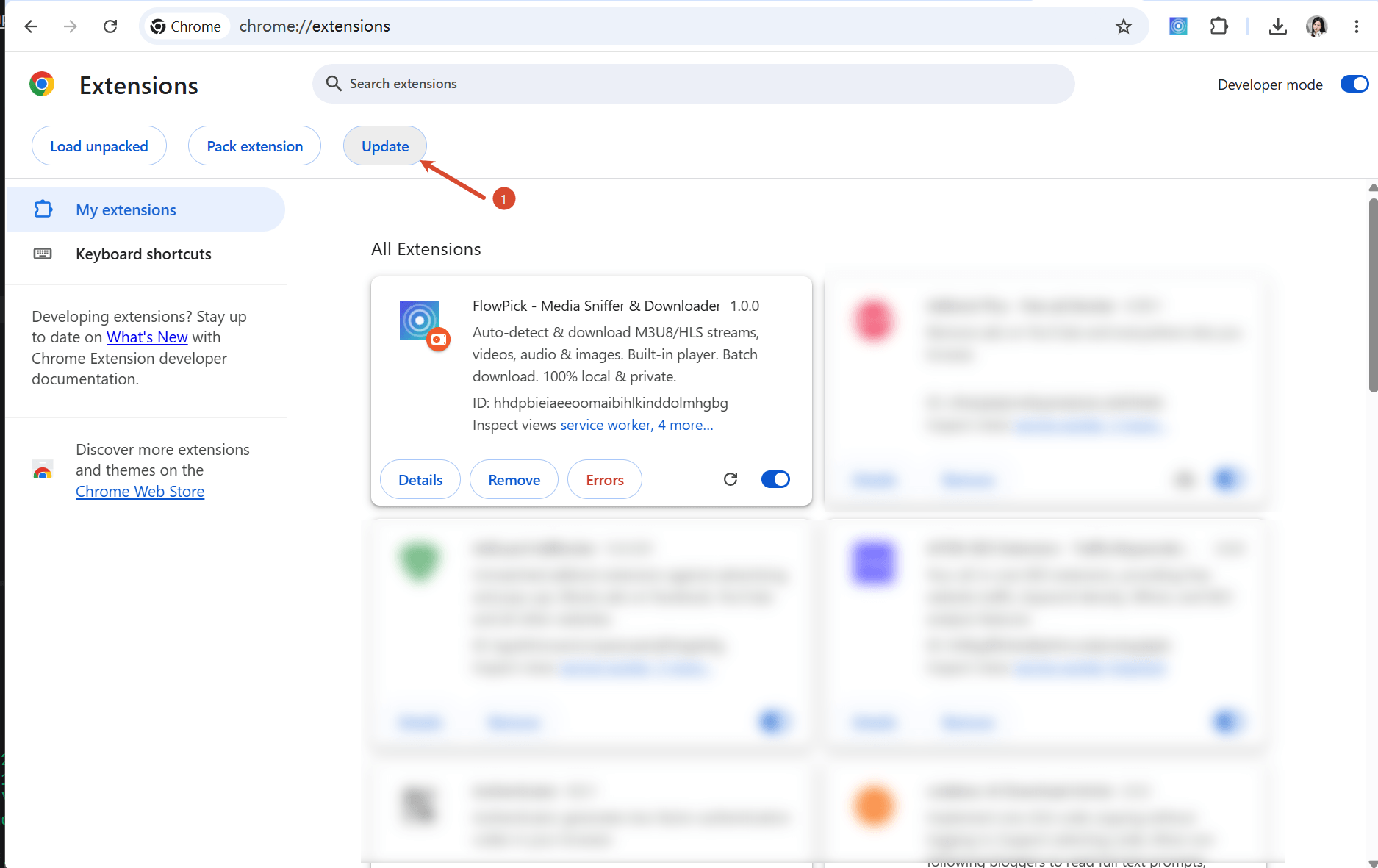
Chrome/Edge 확장 프로그램은 자동으로 업데이트됩니다. 수동으로 업데이트 확인 가능합니다:
chrome://extensions열기(Edge:edge://extensions)- 우측 상단의 "개발자 모드" 켜기
- "업데이트" 버튼 클릭
미디어 검출
페이지의 비디오를 검출하지 못하는 이유는 무엇입니까?
가장 일반적인 원인과 해결 방법:
- 페이지에 아직 미디어 로드되지 않음: 비디오를 몇 초 재생한 후 페이지 새로 고침하고 FlowPick 열기
- 확장 프로그램이 페이지 로드 후 활성화됨: 페이지 새로 고침하여 확장 프로그램이 네트워크 요청을 다시 모니터링하게 함
- 웹사이트가 MSE 동적 로드 사용: 일부 웹사이트가 Media Source Extensions를 통해 데이터를 동적으로 푸시하며, 통상 네트워크 요청으로는 검출 불가능
- 미디어가 iframe 내에 있음: 크로스 오리GIN iframe 내의 미디어는 검출되지 않을 수 있음
검출된 파일이 너무 많습니다, 어떻게 필터링합니까?
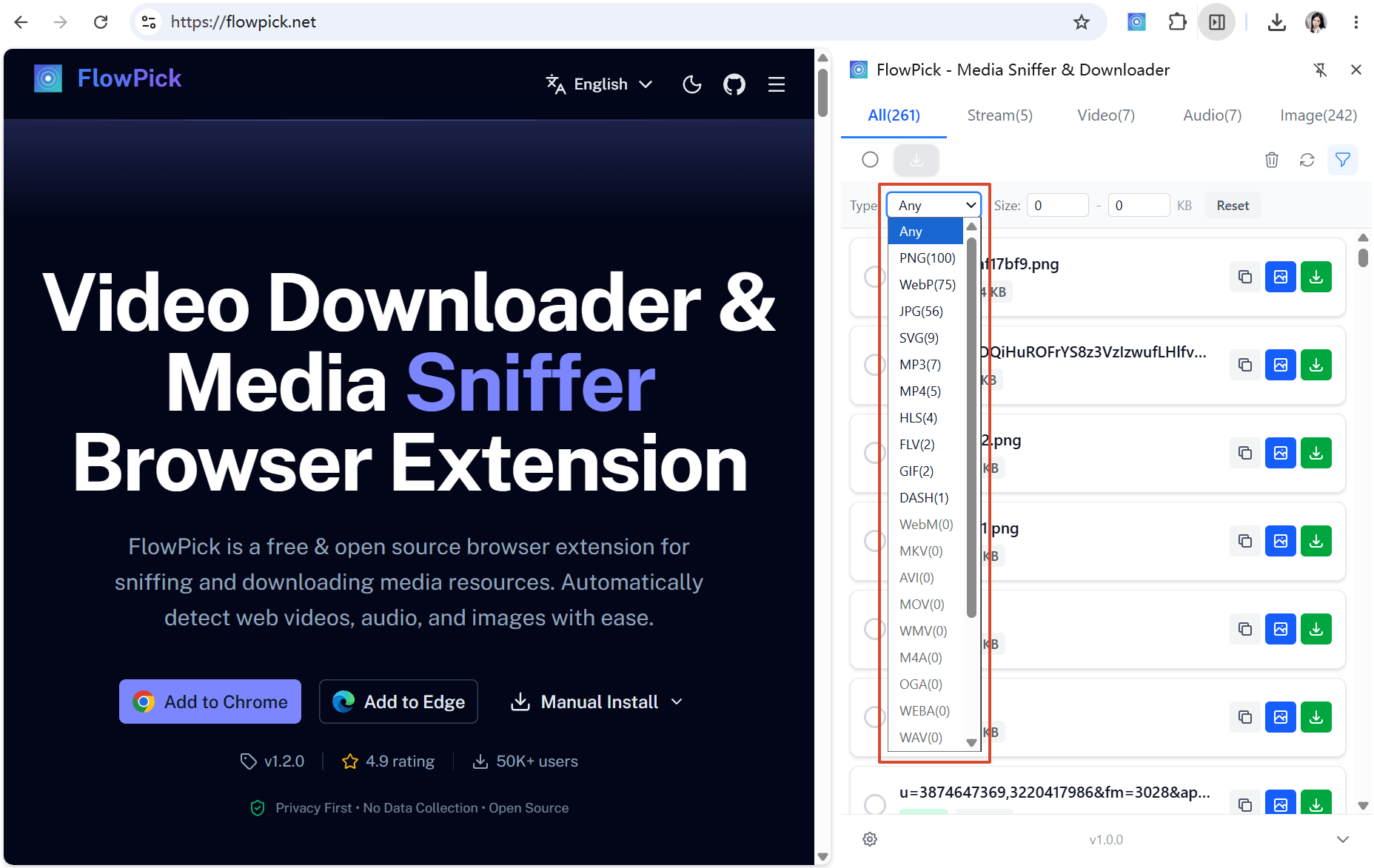
FlowPick 팝업 창의 필터링 기능 사용:
- 유형 필터: 비디오/오디오/이미지 탭 전환
- 크기 필터: 최소 파일 크기 설정, 썸네일과 작은 아이콘 제외
- 형식 필터: 파일 확장자별 필터(예:
.mp4만 표시)
같은 비디오가 여러 항목으로 나타나는 이유는 무엇입니까?
스트리밍은 통상 여러 화질 버전(예: 720p, 1080p, 4K)을 포함하며, 각 버전은 독립 항목으로 표시됩니다. 필요한 화질을 선택하여 다운로드하면 됩니다. Master Playlist의 M3U8 스트림을 사용하는 경우 FlowPick은 먼저 화질 목록을 보여주고 선택하게 합니다.
다운로드 관련
다운로드 속도가 느리면 어떻게 합니까?
다운로드 속도에 영향을 주는 요인과 최적화 권장 사항:
| 요인 | 최적화 방법 |
|---|---|
| 동시 스레드 수가 너무 낮음 | 설정에서 4-6으로 증가 |
| CDN 속도 제한 | 동시수 낮춰 속도 제한 트리거 피하기 |
| 네트워크 대역폭 부족 | 대역폭 점유 앱 종료 |
| 세그먼트 서버 거리 멂 | 최적화 불가, 스트리밍 서비스 제공업체 따름 |
다운로드한 파일을 재생할 수 없으면 어떻게 합니까?
다음 단계로 해결:
- 파일 크기 확인: 파일이 명백히 작은 경우(예: 몇 KB), 다운로드가 불완전함
- 형식 확인: 플레이어가 해당 형식을 지원하는지 확인(TS 형식은 VLC 또는 PotPlayer 필요)
- 암호화 확인: 암호화 스트림의 키 획득 실패 시 파일 복호화 불가
- 리무싱 시도: TS를 MP4로 변환 후 재생
여러 파일을 동시에 다운로드할 수 있습니까?
네. 팝업 창에서 여러 리소스를 체크한 후 "선택 항목 다운로드"를 클릭하면 순서대로 하나씩 다운로드됩니다.
다운로드 중단 후 재개할 수 있습니까?
현재 버전은 끊김 이어받기를 지원하지 않습니다. 다운로드가 중단된 경우:
- 이미 다운로드된 세그먼트 데이터는 손실됨
- 처음부터 다시 다운로드해야 함
- 안정적인 네트워크 환경에서 대용량 파일 다운로드 권장
끊김 이어받기를 지원하지 않는 이유?
끊김 이어받기는 이미 다운로드된 세그먼트 데이터를 디스크에 지속화하고, 재개 시 끊긴 지점에서 계속해야 합니다. 브라우저 환경에서 두 가지 주요 과제에 직면합니다:
- 저장소 제한: 브라우저 저장소(IndexedDB)에는 할당량 제한이 있으며, GB급 세그먼트 데이터를 신뢰성 있게 저장할 수 없음
- 세그먼트 URL 만료: 스트리밍의 세그먼트 URL은 통상 유효기간 token을 포함하며, 중단 시간이 조금만 길어져도 token이 만료되어 이어받더라도 남은 세그먼트를 다운로드할 수 없음
다운로드한 파일은 어디에 저장됩니까?
브라우저 설정과 선택한 저장 방식에 따라 다름:
- Chrome 기본값: 브라우저의 기본 다운로드 디렉토리(통상 "다운로드" 폴더)
- 디렉토리 선택 모드: 디렉토리 선택기로 지정한 폴더
- 매번 묻기: 다운로드 시마다 저장 대화상자 팝업
형식 변환
TS와 MP4의 차이점은 무엇입니까?
| 특징 | TS | MP4 |
|---|---|---|
| 전칭 | MPEG Transport Stream | MPEG-4 Part 14 |
| 설계 용도 | 스트리밍 전송 | 로컬 저장 및 재생 |
| 재생 호환성 | VLC/PotPlayer等专业 플레이어 필요 | 거의 모든 플레이어 지원 |
| 파일 크기 | 약간 큼(전송 오버헤드 포함) | 약간 작음 |
| 다운로드 속도 | 빠름(리무싱 불필요) | 느림(FFmpeg 처리 필요) |
권장 사항: 플레이어가 TS 형식을 지원하면 TS 출력을 선택하여 리무싱 단계를 건너뛰고 더 빠르게 다운로드할 수 있습니다.
리무싱에 왜 오래 걸립니까?
FFmpeg은 브라우저에서 WebAssembly로 실행되며, 성능은 원생 버전의 약 10-20%입니다. 영향 요인:
- 파일 크기: 파일이 클수록 리무싱이 느려짐
- SharedArrayBuffer: 사용 불가 시 싱글 스레드로만 실행 가능
- CPU 성능: WASM 실행 속도는 장비 CPU에 따름
리무싱 실패 시 어떻게 합니까?
일반적인 원인과 해결 방법:
- FFmpeg 로딩 실패: 페이지 새로 고침 후 재시도, 네트워크 연결 확인
- 메모리 부족: 다른 탭 닫기, 동시수 낮추기
- 원본 파일 손상: 일부 세그먼트 다운로드 불완전, 재다운로드 시도
- 지원하지 않는 코딩: FlowPick은 컨테이너 변환만 수행하므로 지원하지 않는 코딩 형식 처리 불가
개인정보와 보안
FlowPick은 내 데이터를 수집합니까?
아닙니다. FlowPick의 모든 처리는 당신의 브라우저 로컬에서 완료됩니다:
- 미디어 검출은 확장 프로그램 내부에서 수행되며, 데이터 업로드 안 함
- 파일 다운로드는 원본 서버에서 당신의 디스크로 직접 진행
- 백엔드 서버 없음, 사용자 계정 시스템 없음
- Google Analytics는 익명 접근 데이터만 통계(광고 차단기로 차단 가능)
다운로드한 콘텐츠에 저작권 문제가 있습니까?
FlowPick은 도구이며, 다운로드하는 콘텐츠를 판단하거나 제한하지 않습니다. 다음 원칙을 준수하십시오:
- 접근 및 사용 권한이 있는 콘텐츠만 다운로드
- 웹사이트 서비스 약관 준수
- 다운로드한 콘텐츠는 개인적 합리적 사용에만 활용
- 다운로드한 콘텐츠를 상업적 용도나 재배포에 사용 금지
온라인 도구는 안전합니까?
온라인 도구(/m3u8-downloader, /dash-downloader)의 모든 처리 역시 브라우저 로컬에서 완료됩니다:
- 붙여넣은 URL은 어떤 서버에도 전송되지 않음
- 다운로드한 데이터는 원본 서버에서 당신의 디스크로 직접 전송
- FFmpeg은 브라우저에서 실행되며, 파일 업로드 안 함
기술적 문제
SharedArrayBuffer란 무엇이며, 왜 필요합니까?
SharedArrayBuffer는 여러 스레드가 메모리를 공유할 수 있는 JavaScript 객체입니다. FFmpeg WASM은 이것을 사용하여 멀티 스레드 병렬 처리를 구현하며, 리무싱 속도를 현저히 향상시킵니다.
보안 이유(Spectre 취약점 완화)로 브라우저는 웹사이트가 특정 HTTP 응답 헤더를 설정해야 SharedArrayBuffer를 사용할 수 있도록 요구합니다. 이 헤더들이 설정되지 않으면 FFmpeg은 자동으로 싱글 스레드 모드로 강등됩니다.
온라인 도구는 왜 URL을 붙여넣어야 하고 자동 검출하지 않습니까?
브라우저 확장 프로그램은 네트워크 요청을 모니터링할 수 있지만, 일반 웹페이지는 동일 출처 정책 제한을 받아 다른 탭의 네트워크 요청 데이터에 접근할 수 없습니다. 온라인 도구는 일반 웹페이지로 실행되므로 스트리밍 URL을 수동으로 제공해야 합니다.
스트리밍 URL을 어떻게 얻습니까?
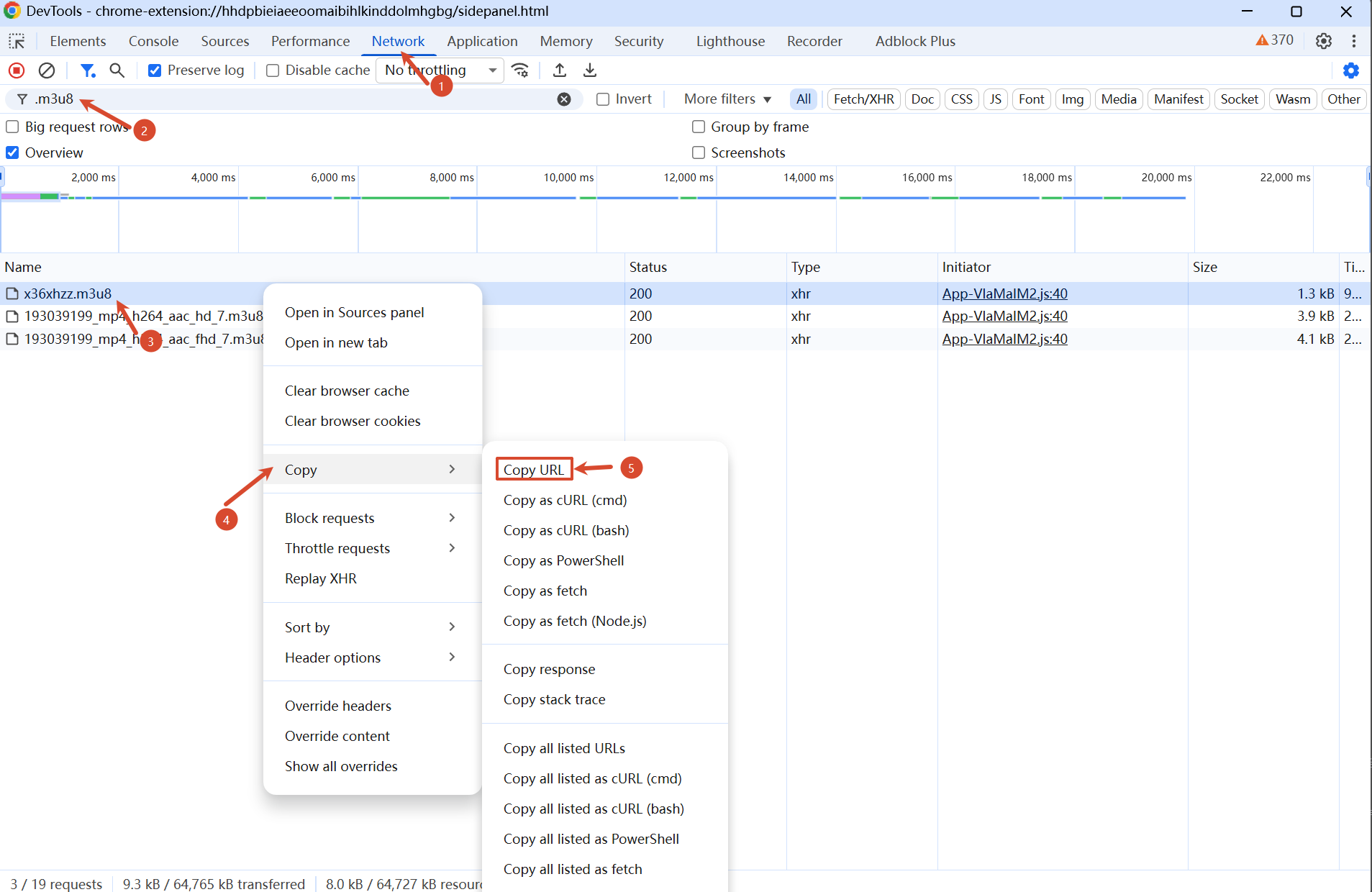
F12를 눌러 개발자 도구 열기- Network(네트워크) 패널로 전환
- 필터 상자에
m3u8또는mpd입력 - 비디오 재생, 나타나는 요청 관찰
- M3U8/MPD 요청 우클릭 → Copy → Copy link address
확장 프로그램 버전과 온라인 도구의 차이점은 무엇입니까?
| 기능 | 확장 프로그램 버전 | 온라인 도구 |
|---|---|---|
| 자동 미디어 검출 | 지원 | 지원 안 함 |
| CORS 제한 | 제한 없음 | 제한 받음 |
| 설치 요구 | 확장 프로그램 설치 필요 | 설치 불필요 |
| 사용 편의성 | 원클릭 검출 다운로드 | 수동 URL 획득 필요 |
| 적용 시나리오 | 일상 사용 | 임시 사용, 확장 프로그램 설치 불가능한 환경 |
기타 문제
프로젝트는 오픈 소스입니까?
네, FlowPick은 GitHub에서 오픈 소스로 제공됩니다. 소스 코드를 확인하고, Issue를 제출하거나 코드에 기여할 수 있습니다.
Bug를 어떻게 보고합니까?
GitHub Issues를 통해 Bug 보고서를 제출하십시오. 다음 정보 포함:
- 브라우저 유형 및 버전
- 운영 체제
- 문제 설명 및 재현 단계
- 콘솔 오류 로그(F12 → Console)
- 관련 스트리밍 URL(공개 접근 가능한 경우)
새 기능을 요청하려면 어떻게 합니까?
GitHub Issues를 통해 기능 요청을 제출하십시오. 다음 내용을 기술하십시오:
- 구현하고 싶은 기능
- 사용 시나리오
- 예상되는 행동
온라인 도구를 직접 배포할 수 있습니까?
네. FlowPick은 Nuxt 애플리케이션이며, 리포지토리를 클론하여 직접 빌드 배포할 수 있습니다. 주의 사항:
- 배포 환경은 FFmpeg 멀티 스레드 활성화를 위해 COEP/COOP 응답 헤더를 구성해야 함
- StreamSaver.js의
mitm.html과 Service Worker를 올바르게 배포해야 함 - Cloudflare Pages 또는 Vercel 등 커스텀 응답 헤더를 지원하는 플랫폼 사용 권장
관련 문서
- 일반적인 문제 해결 — 증상별 분류 진단 단계와 해결 방안
- 알려진 문제 — 현재 버전의 기술적 제한과 경계 상황
- 설치 가이드 — 확장 프로그램 설치와 활성화
- 구성 참조 — 동시수, 필터 등 구성 항목
- 비디오 스니핑 — HLS/DASH 플레이리스트 파싱과 암호화 검출
- 이미지 다운로드 — 이미지 검출과 다운로드 기능
- 형식 변환 — FFmpeg WASM 엔진과 출력 형식
- 일괄 다운로드 — 큐 스케줄링과 동시 제어
- 다운로드 엔진 아키텍처 — 다운로드 엔진의 완전한 기술 아키텍처
- 브라우저 호환성 — 각 브라우저 API 지원과 강등 전략
- 온라인 도구 — 온라인 도구 사용과 제한
- 개인정보와 보안 — 권한 설명과 개인정보 보호
- 기여 가이드 — Bug 보고와 코드 기여 방법
- 온라인 강좌 다운로드 — 온라인 강좌 다운로드 시나리오
- 갤러리 일괄 저장 — 이미지 일괄 다운로드 시나리오