
键盘快捷键
FlowPick 键盘快捷键的完整参考——默认绑定、自定义方法、冲突解决与效率工作流。
FlowPick 提供键盘快捷键以提升操作效率,所有快捷键都可以在浏览器的扩展管理页面中自定义。
默认快捷键
| 快捷键 | 操作 | 说明 |
|---|---|---|
Alt+Shift+F | 打开 FlowPick 弹出窗口 | 快速打开扩展面板,无需鼠标点击图标 |
Alt+Shift+D | 下载所有检测到的媒体 | 一键下载当前页面检测到的所有资源 |
Alt+Shift+D 会触发 批量下载,所有检测到的资源将按 FIFO 顺序加入下载队列。快捷键作用范围
快捷键分为两种作用范围:
| 范围 | 说明 | 适用场景 |
|---|---|---|
| 全局(Global) | 在浏览器任何位置按下都生效,包括其他应用程序 | 需要从其他应用快速切换到 FlowPick |
| 浏览器内(In Chrome) | 仅在浏览器窗口处于焦点时生效 | 日常使用,避免与其他应用冲突 |
默认情况下,FlowPick 的快捷键设置为"浏览器内"范围,避免与其他应用程序的快捷键冲突。
修改作用范围
- 打开
chrome://extensions/shortcuts - 找到 FlowPick 对应的快捷键
- 点击右侧的下拉菜单
- 选择"在 Chrome 中"或"全局"
自定义快捷键
Chrome / Edge
- 在地址栏输入
chrome://extensions/shortcuts(Edge 用户输入edge://extensions/shortcuts) - 找到 FlowPick
- 点击对应操作的编辑图标
- 按下新的快捷键组合
- 点击"确定"保存
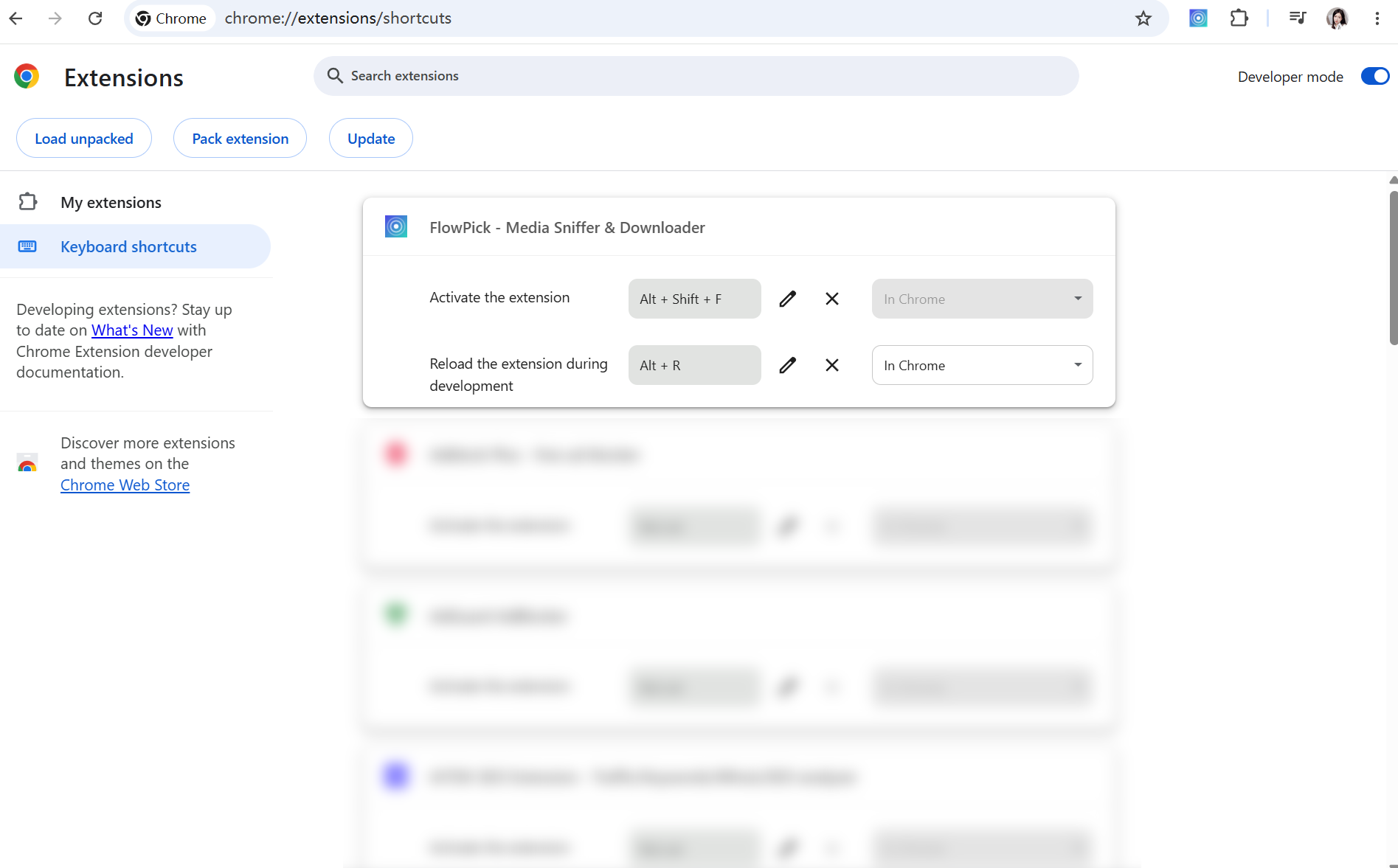
快捷键格式
快捷键必须是以下格式之一:
| 格式 | 示例 | 说明 |
|---|---|---|
Ctrl+<Key> | Ctrl+Y | 最常用的组合 |
Ctrl+Shift+<Key> | Ctrl+Shift+Y | 避免与浏览器快捷键冲突 |
Alt+<Key> | Alt+F | 单手操作友好 |
Alt+Shift+<Key> | Alt+Shift+F | FlowPick 默认格式 |
Ctrl+Alt+<Key> | Ctrl+Alt+D | 较少被占用 |
其中 <Key> 可以是字母(A-Z)、数字(0-9)或功能键(F1-F12)。
macOS 上
Ctrl 对应 Command 键,Alt 对应 Option 键。快捷键在 macOS 和 Windows 上独立配置。冲突处理
如果设置的快捷键与其他扩展或浏览器内置快捷键冲突:
- 浏览器会显示警告提示
- 后设置的快捷键会覆盖先前的绑定
- 建议使用不常见的组合避免冲突
已知的常见冲突:
| 快捷键 | 冲突对象 | 建议替代 |
|---|---|---|
Ctrl+Shift+F | Chrome DevTools 搜索 | Alt+Shift+F(FlowPick 默认) |
Ctrl+D | 浏览器"添加书签" | Alt+Shift+D(FlowPick 默认) |
Alt+F | 部分应用的"文件"菜单 | Alt+Shift+F |
Ctrl+Shift+Y | 部分扩展 | Alt+Shift+Y |
推荐的自定义方案
| 使用习惯 | 推荐快捷键 | 理由 |
|---|---|---|
| 频繁使用 | Alt+F | 单手操作,快速触发 |
| 避免冲突 | Ctrl+Shift+Y | 较少被其他软件占用 |
| 开发者 | Alt+Shift+V | 与 DevTools 快捷键区分 |
| macOS 用户 | Cmd+Shift+F | 符合 macOS 快捷键习惯 |
| 多扩展用户 | Alt+Shift+<自定义> | 统一使用 Alt+Shift 前缀避免混乱 |
效率工作流
将快捷键融入日常操作,可以显著提升效率:
快速嗅探工作流
Alt+Shift+F → 查看检测结果 → Alt+Shift+D → 一键下载全部
这个流程适合快速保存页面上的所有媒体资源,无需鼠标操作。
选择性下载工作流
Alt+Shift+F → 鼠标勾选目标资源 → 点击"下载所选"
适合只需要部分资源的场景。结合 图片过滤 或 类型切换 可以进一步缩小范围。
批量课程下载工作流
打开课程页面 → 等待视频播放 → Alt+Shift+F → 确认检测 → 关闭面板
打开下一课 → 等待视频播放 → Alt+Shift+F → 确认检测 → 关闭面板
...(重复)
全部添加完毕后 → Alt+Shift+F → 查看队列进度
关于批量下载的队列管理和进度追踪,请参阅 批量下载。
技术说明
快捷键通过 Chrome Extension API 的 commands 配置实现:
{
  "commands": {
    "_execute_action": {
      "suggested_key": {
        "default": "Alt+Shift+F"
      },
      "description": "打开 FlowPick 弹出窗口"
    },
    "download-all": {
      "suggested_key": {
        "default": "Alt+Shift+D"
      },
      "description": "下载所有检测到的媒体"
    }
  }
}
_execute_action 是 Chrome 内置的命令名称,用于触发扩展的弹出窗口(Manifest V3 中的 action.onClicked)。
平台特定快捷键
Manifest V3 支持为不同操作系统设置不同的默认快捷键:
{
  "commands": {
    "_execute_action": {
      "suggested_key": {
        "default": "Alt+Shift+F",
        "mac": "MacCtrl+Shift+F"
      },
      "description": "打开 FlowPick 弹出窗口"
    }
  }
}
| 平台 | 修饰键 | 说明 |
|---|---|---|
| Windows / Linux | Ctrl, Alt | 标准 PC 键盘 |
| macOS | MacCtrl, Command | MacCtrl 对应 Control 键,Command 对应 Cmd 键 |
| ChromeOS | Search, Ctrl | Search 键可替代部分修饰键 |
常见问题
快捷键不起作用怎么办?
- 检查快捷键是否与其他扩展冲突:打开
chrome://extensions/shortcuts查看 - 确认快捷键作用范围:如果设为"在 Chrome 中",确保浏览器窗口处于焦点
- 尝试重新设置快捷键
- 检查扩展是否被禁用
更多问题排查请参阅 常见问题排查。
可以设置多个快捷键触发同一个操作吗?
Chrome 扩展 API 不支持为同一个命令设置多个快捷键。但你可以通过修改 manifest.json 中的 commands 配置来添加额外的命令。
macOS 和 Windows 的快捷键可以不同吗?
可以。在 manifest.json 中可以为 default、mac、linux、chromeos 分别设置不同的默认快捷键。用户也可以在 chrome://extensions/shortcuts 中为当前平台单独自定义。