
線上工具
FlowPick 除了瀏覽器擴充功能外,還提供了兩個獨立的線上工具頁面,無需安裝任何軟體即可下載串流媒體。這些工具與擴充功能共享相同的下載引擎,但執行在網頁環境中。
什麼時候用線上工具
線上工具是擴充功能的補充方案,適合以下場景:
| 場景 | 推薦方式 | 原因 |
|---|---|---|
| 日常瀏覽中隨時下載 | 瀏覽器擴充功能 | 自動偵測,一鍵下載 |
| 已有串流位址,只想快速下載 | 線上工具 | 無需安裝,開啟即用 |
| 無法安裝擴充功能的環境(公司電腦、公共設備) | 線上工具 | 純網頁,無安裝要求 |
| 需要批次下載多個已知 URL | 線上工具 + 批次下載 | 逐個貼上,佇列管理 |
| 遇到 CORS 限制 | 瀏覽器擴充功能 | 擴充功能權限可繞過同源策略 |
與擴充功能的區別
| 特性 | 瀏覽器擴充功能 | 線上工具 |
|---|---|---|
| 自動偵測媒體 | 支援,頁面載入時自動嗅探 | 不支援,需手動貼上 URL |
| 安裝要求 | 需要安裝擴充功能 | 無需安裝,開啟網頁即可 |
| 跨域限制 | 擴充功能權限可繞過部分限制 | 受瀏覽器同源策略約束 |
| 下載引擎 | 相同 | 相同 |
| 儲存目錄選擇 | 支援 | 支援 |
| 適用場景 | 日常瀏覽中的隨時下載 | 已有串流 URL 的快速下載 |
useStreamMerge),下載速度、合併邏輯、加密解密能力完全一致。唯一的區別在於媒體偵測方式。M3U8/HLS 串流媒體下載器
存取路徑:/m3u8-downloader
功能概述
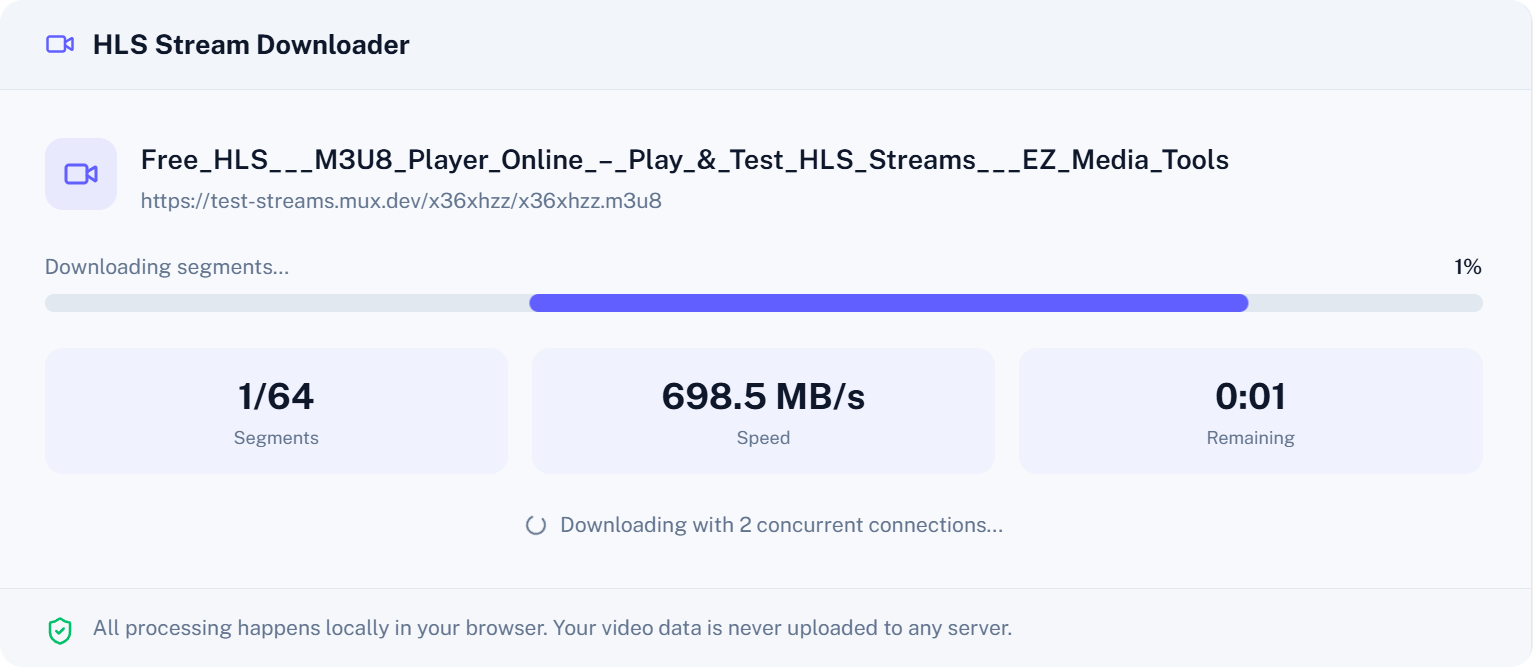
M3U8 下載器專門處理 HLS(HTTP Live Streaming)串流媒體協定。支援 Master Playlist 和 Media Playlist 兩種清單格式。
關於 HLS 協定的詳細原理(Master Playlist vs Media Playlist、分片結構、加密機制),請參閱 影片嗅探 — HLS 串流。
使用流程
- 取得 M3U8 URL:從瀏覽器開發者工具(Network 面板)或第三方工具取得
.m3u8位址 - 貼上 URL:將位址貼上到輸入框中,工具會自動解析清單
- 選擇畫質:如果是 Master Playlist,從畫質列表中選擇目標解析度
- 設定參數:設定並行執行緒數、輸出格式和檔名
- 開始下載:點擊下載按鈕,工具會自動下載所有分片並合併
支援的清單類型
Master Playlist(多碼率清單)
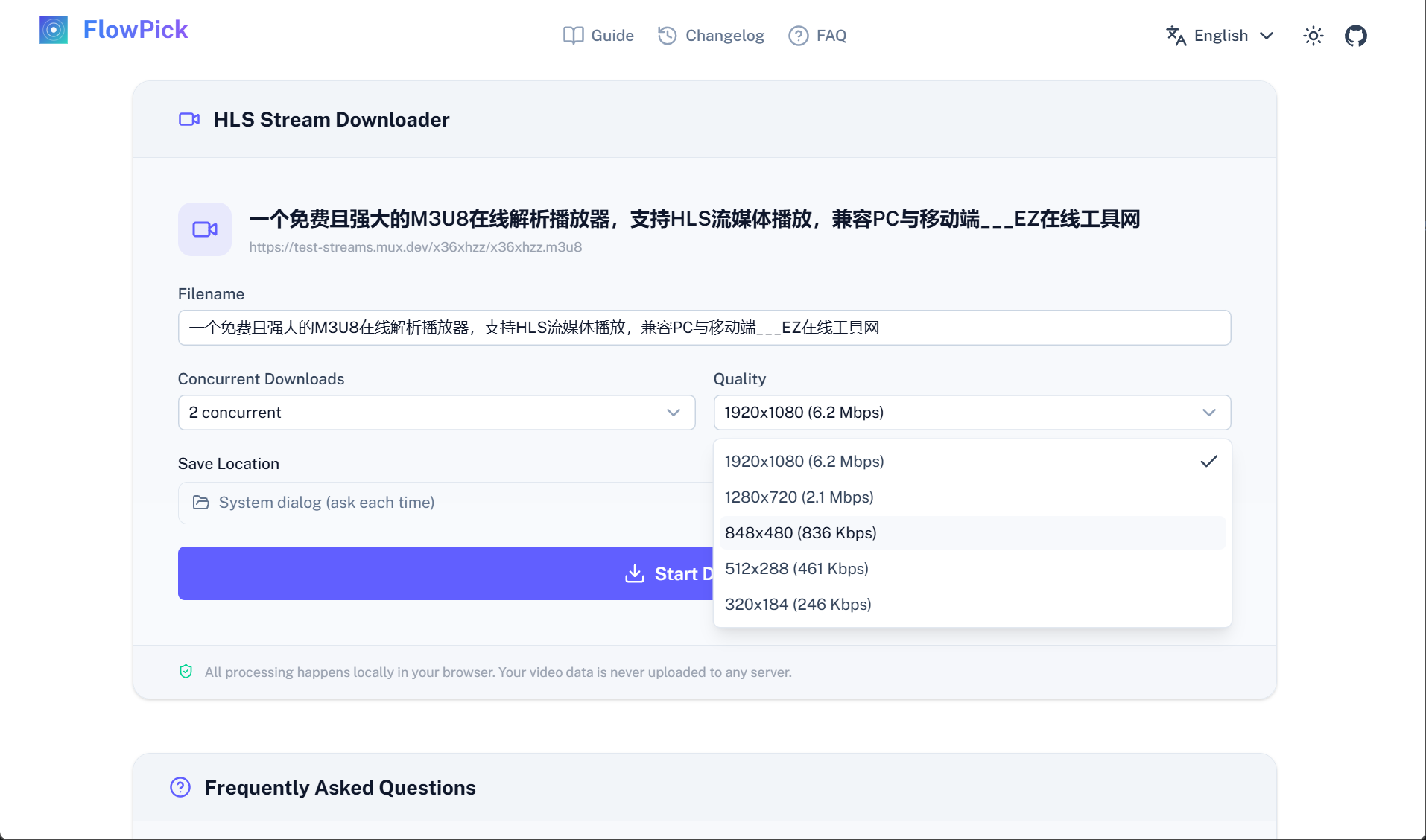
包含多個不同畫質的子串流。解析後顯示畫質選擇器:
1080p · 5.2 Mbps · avc1.640028
720p · 2.8 Mbps · avc1.64001f
480p · 1.2 Mbps · avc1.64001e
選擇某個畫質後,工具會下載對應的 Media Playlist 並取得分片列表。
Media Playlist(單碼率清單)
直接包含 TS 分片列表,無需選擇畫質。解析後直接顯示分片數量和預估大小。
加密支援
M3U8 下載器支援以下加密方式:
| 加密方式 | 支援狀態 | 說明 |
|---|---|---|
| AES-128 CBC | 完整支援 | 自動取得金鑰並解密分片 |
| SAMPLE-AES | 不支援 | 需要專用解碼器 |
| Clear Key | 不支援 | DRM 保護內容 |
| Widevine / PlayReady | 不支援 | 商業 DRM,無法解密 |
對於 AES-128 加密串流,工具會:
- 解析
#EXT-X-KEY標籤取得金鑰 URI - 下載金鑰檔案
- 使用 Web Crypto API(
crypto.subtle.decrypt)在瀏覽器中解密每個分片 - 將解密後的分片合併為最終檔案
分片下載與合併
下載流程分為三個階段:
階段一:解析(0% ~ 5%)
- 下載並解析 M3U8 清單
- 提取分片 URI 列表
- 取樣預估總大小
階段二:下載(5% ~ 85%)
- 多執行緒並行下載分片
- 即時顯示進度、速度和預計剩餘時間
- 自動重試失敗的分片(最多 3 次,指數退避)
階段三:合併(85% ~ 100%)
- 將分片按順序拼接
- 對於 TS 格式:直接二進位拼接(最快)
- 對於 MP4 輸出:使用 FFmpeg WASM 進行容器轉換
進度資訊
下載過程中即時顯示:
| 指標 | 說明 |
|---|---|
| 進度百分比 | 目前完成的分片數 / 總分片數 |
| 下載速度 | 基於滑動視窗的即時速度估算 |
| 預計剩餘時間 | 根據目前速度和剩餘分片數計算 |
| 已下載位元組數 | 累計下載的資料量 |
MPD/DASH 串流媒體下載器
存取路徑:/dash-downloader
功能概述
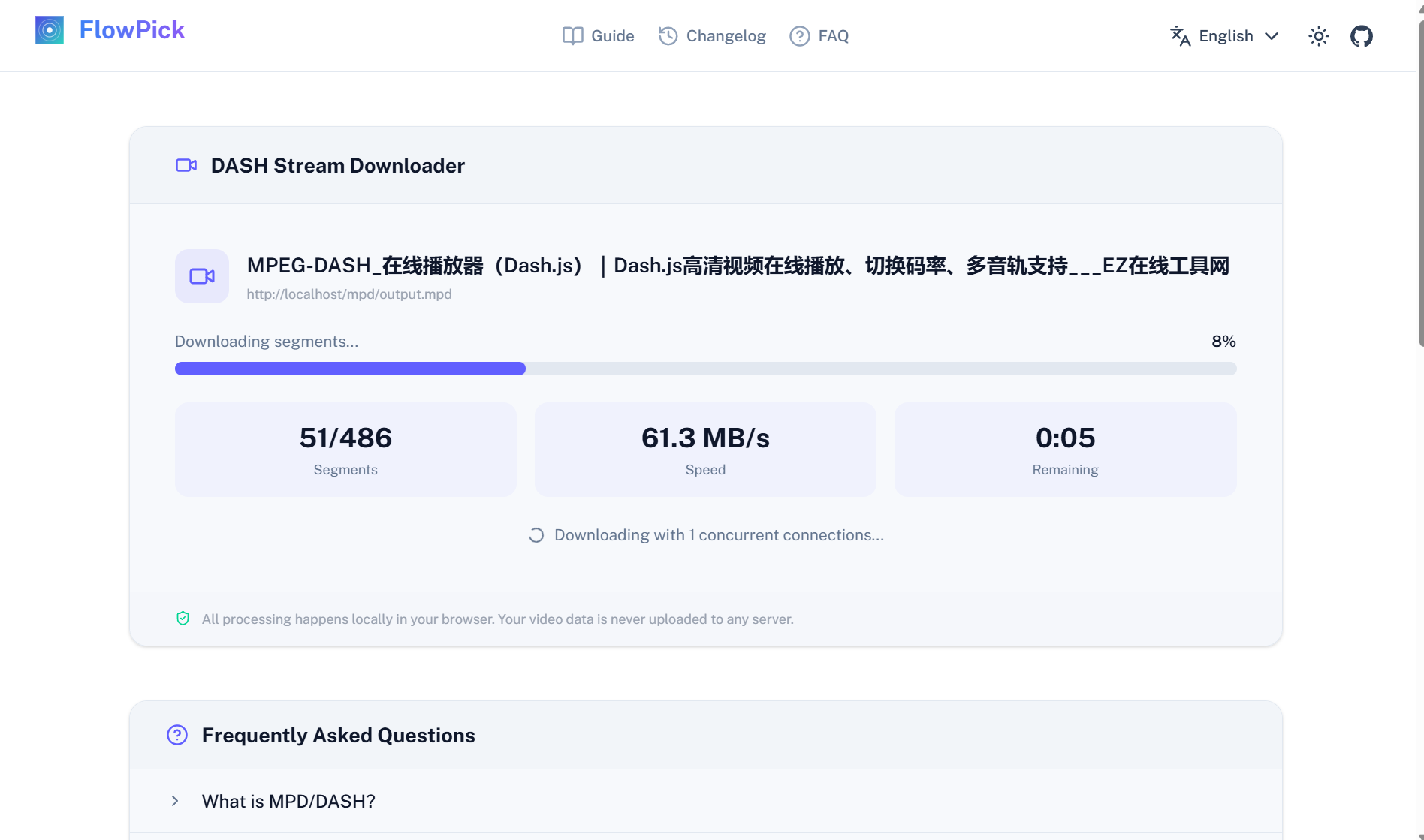
DASH 下載器處理 MPEG-DASH 串流媒體協定。與 HLS 不同,DASH 串流的影片和音訊通常是分離的,需要分別下載後合併。
關於 DASH 協定的詳細原理(MPD 結構、音影片分離、FMP4 封裝),請參閱 影片嗅探 — DASH 串流。
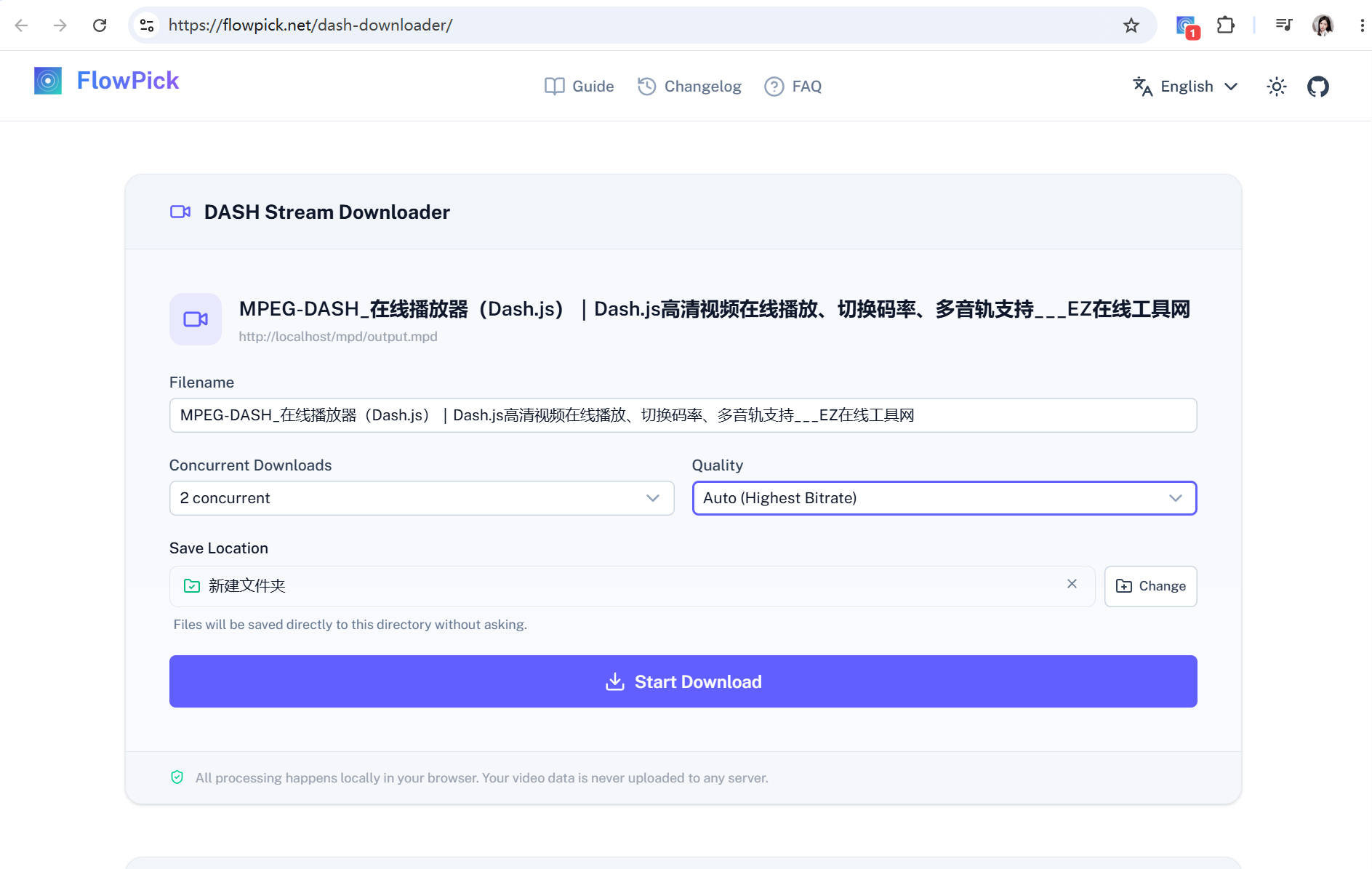
使用流程
- 取得 MPD URL:從瀏覽器開發者工具取得
.mpd位址 - 貼上 URL:將位址貼上到輸入框中
- 選擇畫質:從解析出的影片串流列表中選擇
- 設定參數:設定並行執行緒數和檔名
- 開始下載:工具自動下載影片和音訊分片並合併
MPD 清單解析
DASH 下載器使用 mpd-parser 庫解析 MPD 清單,提取以下資訊:
- Period:時間段定義
- AdaptationSet:媒體類型分組(影片/音訊)
- Representation:具體的畫質/碼率選項
- SegmentTemplate / SegmentList:分片 URL 模式
解析結果按碼率降序排列,顯示格式:
1080p · 5.2 Mbps · avc1.640028
720p · 2.8 Mbps · avc1.64001f
音影片分離處理
DASH 串流的一個關鍵特徵是影片和音訊軌道分離。下載器處理流程:
- 解析 MPD,識別影片和音訊 AdaptationSet
- 使用者選擇影片畫質後,自動匹配最佳音訊串流(通常選最高碼率)
- 並行下載影片分片和音訊分片
- 使用 FFmpeg WASM 將影片和音訊合併為單個 MP4 檔案
合併指令等價於:
ffmpeg -f concat -i video_list.txt -f concat -i audio_list.txt \
  -c:v copy -c:a copy -movflags +faststart output.mp4
FMP4 支援
對於使用 FMP4(Fragmented MP4)封裝的 DASH 串流,下載器支援:
- 識別
urn:mpeg:dash:ffmpeg:2013等 FMP4 識別碼 - 下載初始化分片(init segment)和媒體分片
- 使用 FFmpeg WASM 將 FMP4 分片重組為標準 MP4
加密支援
| 加密方式 | 支援狀態 |
|---|---|
| AES-128 CTR | 部分支援 |
| Widevine | 不支援 |
| PlayReady | 不支援 |
| ClearKey | 不支援 |
通用功能
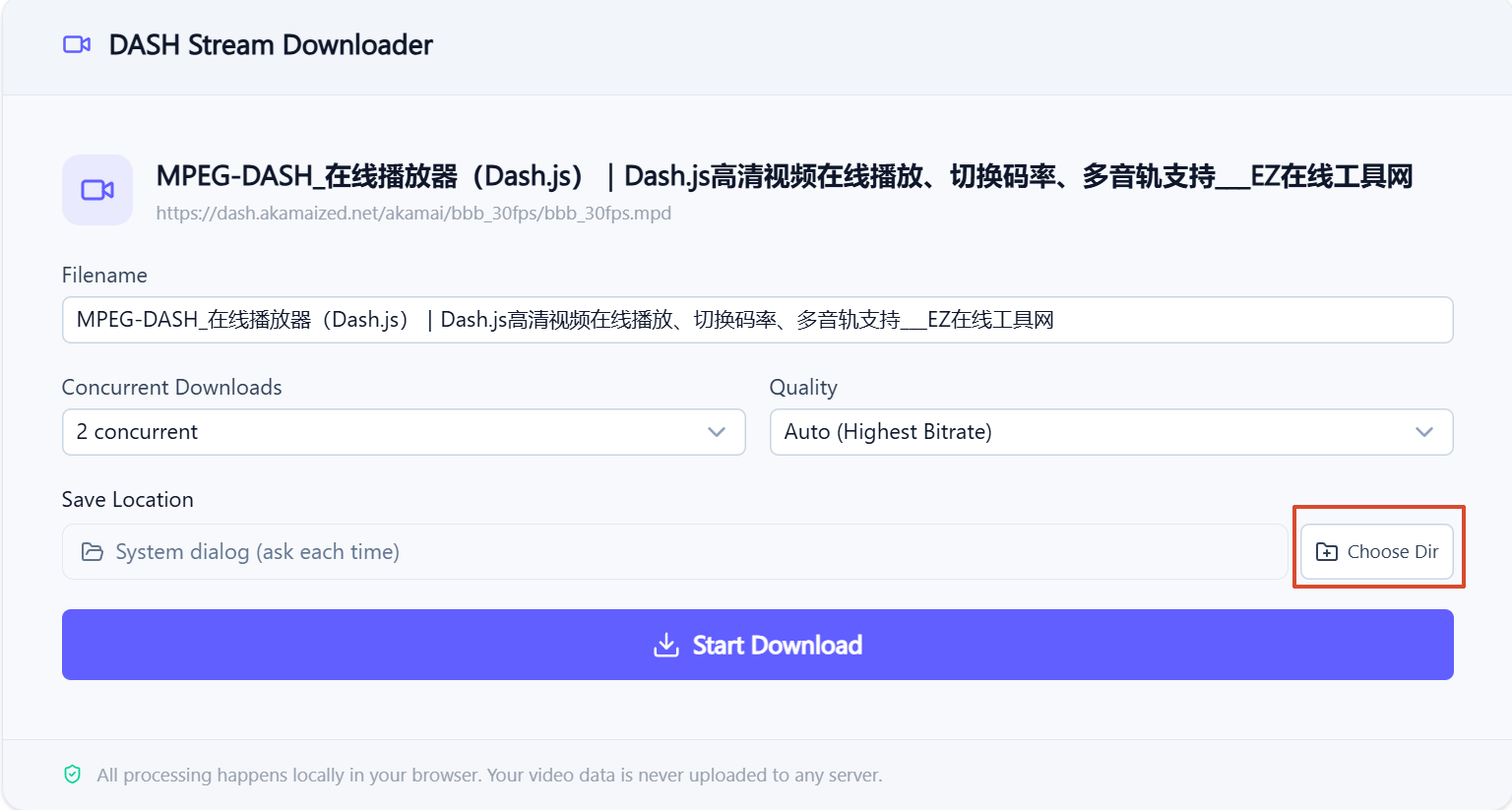
儲存目錄選擇
兩個線上工具都支援 File System Access API 的目錄持久化功能:
- 點擊「選擇儲存目錄」按鈕
- 在彈出的系統對話框中選擇目標資料夾
- 授權後,所有後續下載直接寫入該目錄
- 目錄名稱顯示在介面上,可隨時清除或更換
技術實作:
- 使用
window.showDirectoryPicker()取得目錄控制代碼 - 透過
handle.requestPermission({ mode: 'readwrite' })請求持久化權限 - 目錄名稱快取在
localStorage中用於 UI 顯示 - 權限狀態透過
navigator.permissions.query()靜默檢查
寫入策略優先級
下載引擎按以下優先級選擇檔案寫入方式:
| 優先級 | 策略 | 記憶體佔用 | 適用條件 |
|---|---|---|---|
| 1 | File System Access API | 極低(串流寫入) | Chrome 86+、Edge 86+ |
| 2 | StreamSaver.js | 極低(串流寫入) | 需要 Service Worker 支援 |
| 3 | Blob 下載 | 等於檔案大小 | 兜底方案,有 1.5GB 上限 |
錯誤處理
下載過程中可能遇到的錯誤及處理方式:
| 錯誤類型 | 原因 | 處理方式 |
|---|---|---|
| HTTP 403 | 資源需要認證或 Referer 校驗 | 提示使用者檢查 URL 是否有效 |
| HTTP 404 | 分片已過期或 URL 錯誤 | 提示使用者重新取得串流位址 |
| CORS 錯誤 | 跨域請求被伺服器拒絕 | 建議使用瀏覽器擴充功能版本 |
| 網路錯誤 | 連線中斷或逾時 | 自動重試 3 次 |
| 加密不支援 | 遇到不支援的加密方式 | 明確提示無法處理 |
| DRM 保護 | 內容受 DRM 保護 | 提示使用者該內容無法下載 |
下載完成後
下載完成後提供以下操作:
- 複製路徑:將檔案儲存路徑複製到剪貼簿
- 下載另一個:重設狀態,準備下一次下載
- 清除儲存目錄:移除目錄授權
技術限制
線上工具與擴充功能版本相比存在以下限制:
- 跨域限制:瀏覽器同源策略可能阻止下載某些 CDN 上的分片。擴充功能版本透過
webRequest權限可以繞過部分限制 - Referer 校驗:部分串流媒體伺服器要求特定的 Referer 標頭,線上工具無法自訂
- Service Worker 依賴:StreamSaver 寫入策略需要 Service Worker 支援,且要求頁面設定正確的 COEP/COOP 標頭
- SharedArrayBuffer:FFmpeg WASM 多執行緒模式需要
SharedArrayBuffer,這要求頁面設定Cross-Origin-Isolated標頭
FlowPick 網站已設定了必要的安全標頭以支援這些功能:
Cross-Origin-Opener-Policy: same-origin
Cross-Origin-Embedder-Policy: require-corp
典型使用場景
場景一:快速下載已知串流位址
取得 M3U8 URL → 開啟 /m3u8-downloader → 貼上 → 選擇畫質 → 下載
適合已經透過 F12 開發者工具取得串流位址的場景。參考 影片平台 — 手動取得 URL。
場景二:臨時設備下載
公共電腦 → 開啟 FlowPick 網站 → 貼上串流位址 → 下載到 USB 隨身碟
無需安裝任何軟體,適合公司電腦、學校機房、網咖等無法安裝擴充功能的環境。
場景三:批次下載多個串流
收集所有 M3U8 URL → 逐個在線上工具中下載 → 佇列自動管理
適合需要下載多個課程影片或系列影片的場景。參考 線上課程下載。