
批次下載
FlowPick 批次下載指南——利用瀏覽器原生下載能力,一鍵儲存多個媒體資源。涵蓋資源選擇、篩選技巧和實用建議。
FlowPick 支援一鍵觸發多個資源的下載,利用瀏覽器原生下載能力完成檔案儲存。本文件說明如何高效地選擇和批次下載媒體資源。
基本操作
選擇多個資源
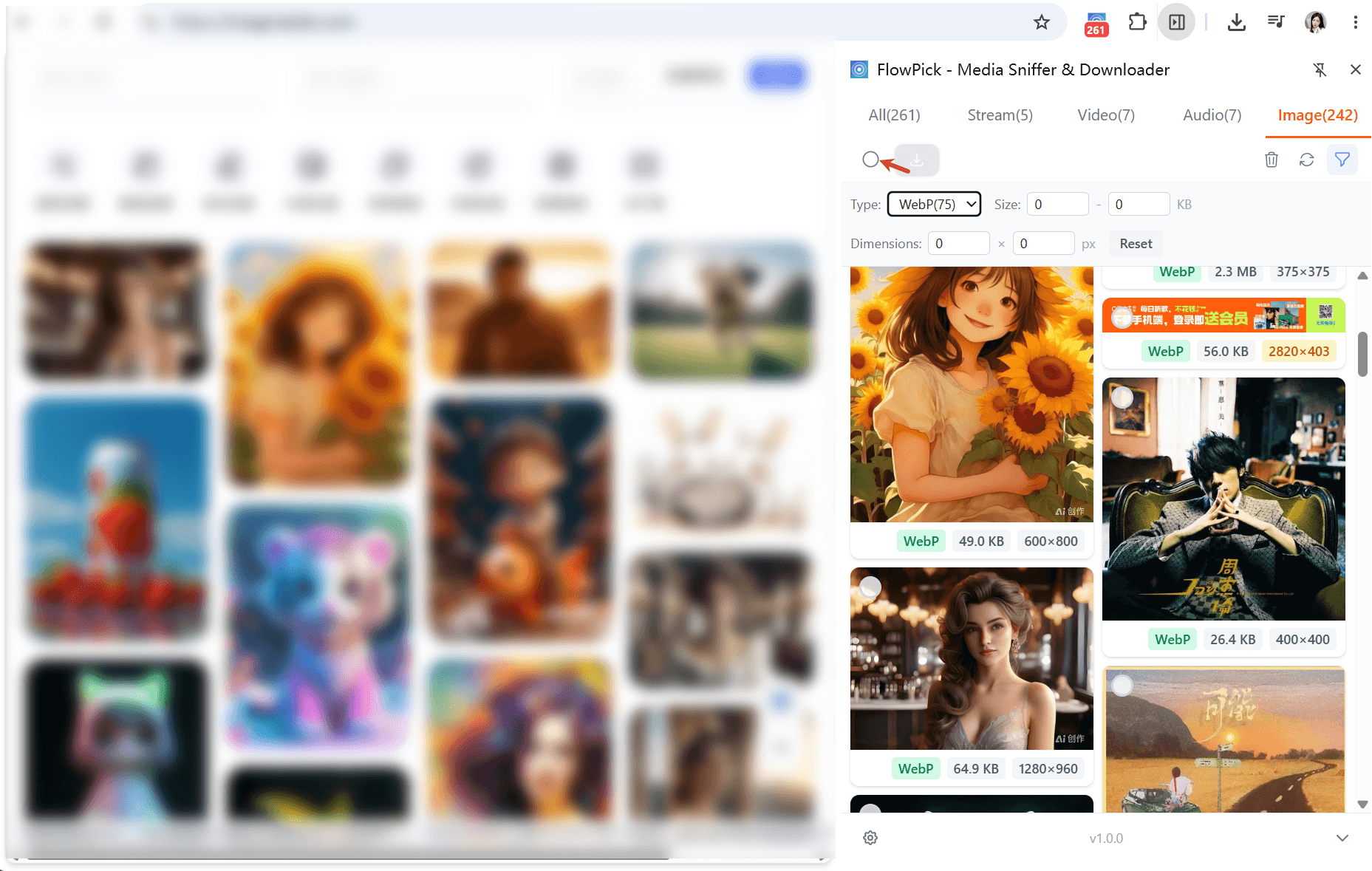
在 FlowPick 彈出視窗中:
- 每個偵測到的資源左側有一個核取方塊
- 勾選需要下載的資源
- 點擊頂部的「下載所選」按鈕
- 所有選中的資源將加入下載佇列
全選與取消
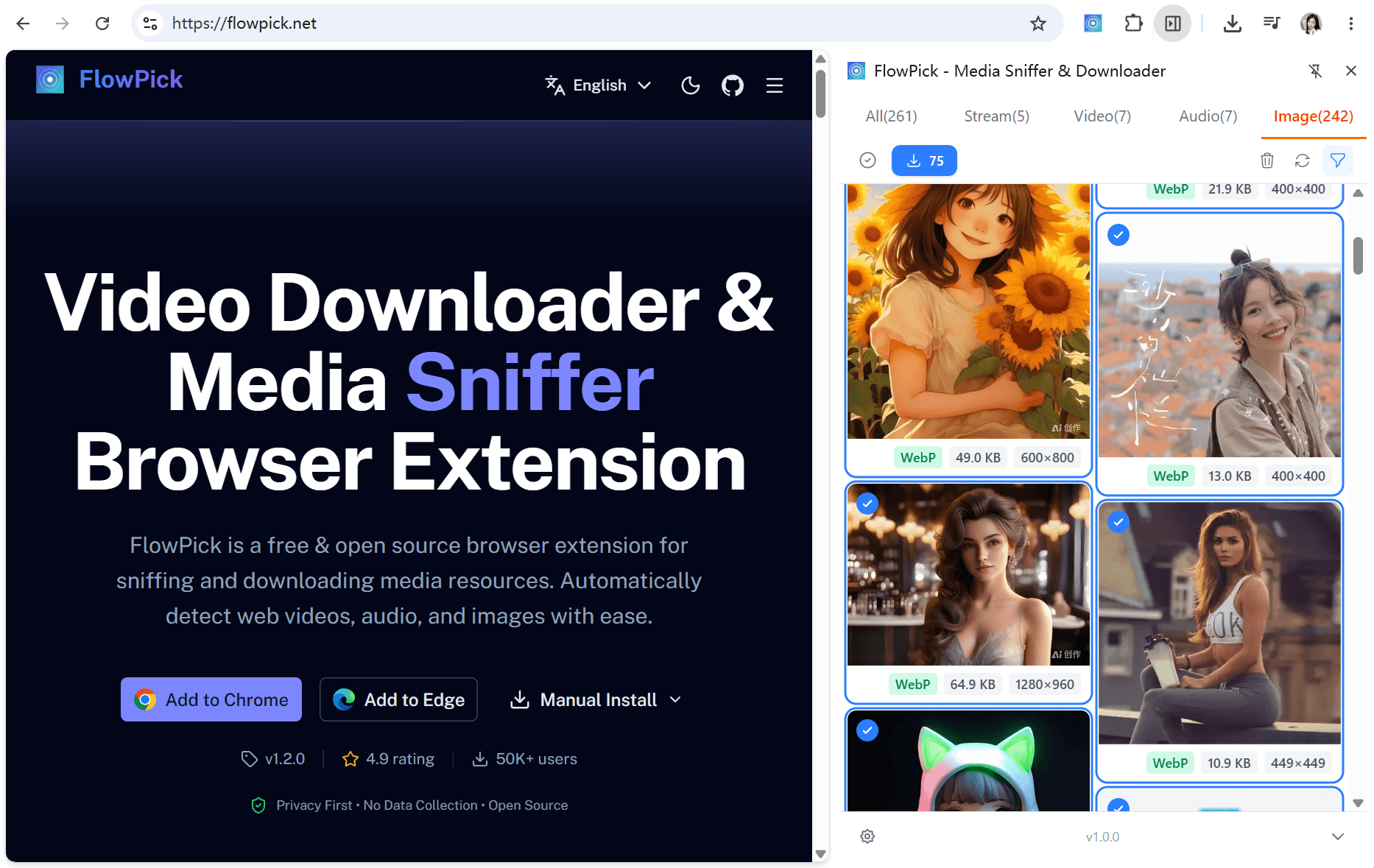
- 點擊列表頂部的全選核取方塊可以選中/取消所有資源
- 結合型別篩選(影片/音訊/圖片)可以實現分類全選
- 結合大小篩選可以排除小檔案後全選
資源選擇策略
高效選擇目標資源的一些技巧:
| 策略 | 操作 | 適用場景 |
|---|---|---|
| 先篩選再全選 | 設定尺寸/格式篩選 → 全選 | 圖庫中只下載高畫質大圖 |
| 分類全選 | 切換到「音訊」分頁 → 全選 | Podcast 列表頁批次下載 |
| 手動精選 | 逐個勾選需要的資源 | 課程影片中只下載特定課時 |
| 排除法 | 全選 → 取消不需要的 | 資源多但只需排除少數幾個 |
篩選功能是批次下載效率的關鍵。先設定好篩選條件再全選,可以避免下載大量無用資源。詳見 圖片下載 — 智慧篩選。
下載行為
瀏覽器原生下載
批次下載時,FlowPick 透過瀏覽器擴充功能的 downloads API 觸發原生下載。這意味著:
- 下載任務交給瀏覽器自帶的下載管理器處理
- 你可以在瀏覽器的下載頁面(
Ctrl+J)檢視和管理所有下載 - 下載進度、暫停、恢復、取消等操作都由瀏覽器控制
- 檔案儲存到瀏覽器預設的下載目錄
觸發方式
點擊「下載所選」後,FlowPick 會按順序向瀏覽器傳送每個資源的下載請求。瀏覽器會根據自身設定處理這些請求:
- Chrome/Edge:同時發起多個下載,可在下載頁面看到列表
- 每個資源獨立下載,互不影響
- 如果某個資源下載失敗,不會影響其他資源
與單檔案下載的區別
| 維度 | 單個下載按鈕 | 批次「下載所選」 |
|---|---|---|
| 操作方式 | 點擊某個資源的下載按鈕 | 勾選多個資源後一鍵觸發 |
| 下載數量 | 一次一個 | 一次性多個 |
| 進度檢視 | 擴充功能內顯示 | 瀏覽器下載頁面統一管理 |
| 適用場景 | 臨時下載一兩個檔案 | 收集多個圖片、音訊或影片 |
實用建議
避免瀏覽器限制
瀏覽器對同時下載數量有限制,批次下載時注意:
| 問題 | 現象 | 建議 |
|---|---|---|
| 下載被攔截 | 瀏覽器提示「是否允許下載多個檔案」 | 點擊允許,或在設定中放寬限制 |
| 速度變慢 | 同時下載太多大檔案 | 分批下載,每次 5-10 個 |
| 網站限流 | 部分資源下載失敗 | 降低並行或間隔一段時間重試 |
檔案管理
批次下載的檔案會全部進入瀏覽器預設下載目錄:
- 提前規劃:下載前清空或整理下載資料夾,方便後續歸類
- 使用篩選:透過大小和格式篩選排除不需要的小檔案
- 分批操作:大量資源時分類分批下載,比如先影片後圖片
典型場景的建議
| 場景 | 建議做法 |
|---|---|
| 圖庫網站(50+ 張圖) | 先設最小尺寸 100KB 篩選縮圖,再全選 |
| Podcast 列表(20 集) | 全選下載,瀏覽器會排隊處理 |
| 課程影片(每頁一個) | 逐頁開啟,逐個新增到佇列 |
| 混合型別頁面 | 切換分頁分別選擇影片和圖片 |
使用場景
圖庫批次下載
在圖片網站上批次儲存圖片:
- 開啟包含圖庫的網頁
- 開啟 FlowPick,切換到圖片分頁
- 設定最小檔案大小篩選(如 50KB)排除縮圖
- 全選或手動選擇需要的圖片
- 點擊「下載所選」
技巧:使用格式篩選可以只下載特定格式(如只下載 PNG 而非 WebP)。
課程影片批次下載
線上課程通常包含多個影片:
- 依次開啟每個課程影片頁面
- 每個頁面的影片會被 FlowPick 偵測到
- 勾選需要的影片,點擊下載
- 瀏覽器會處理剩下的工作
完整的課程下載流程請參閱 線上課程下載。
Podcast 批次下載
Podcast 網站通常有多個音訊檔案:
- 開啟 Podcast 列表頁面
- 播放每個音訊幾秒鐘以觸發偵測
- 切換到音訊分頁,全選並下載
更多 Podcast 下載技巧請參閱 Podcast 音訊。
企業培訓影片
企業培訓平台通常包含系列課程:
- 依次開啟每個培訓影片
- 影片會被偵測到,勾選後批次觸發下載
完整流程請參閱 企業培訓影片。
個人媒體歸檔
批次儲存社群媒體、影片平台上的個人內容:
- 開啟需要歸檔的頁面
- 偵測並選擇目標資源
- 一鍵批次下載到本機
歸檔策略請參閱 個人媒體歸檔。
最佳實踐
磁碟空間
批次下載前大概估一下需要多少空間:
| 資源型別 | 單個典型大小 | 10 個預估 | 50 個預估 |
|---|---|---|---|
| 影片(1080p 30min) | 300-600 MB | 3-6 GB | 15-30 GB |
| 影片(4K 60min) | 1.5-3 GB | 15-30 GB | 75-150 GB |
| 音訊(MP3 Podcast) | 10-50 MB | 100-500 MB | 0.5-2.5 GB |
| 圖片(高畫質) | 1-10 MB | 10-100 MB | 50-500 MB |
| 圖片(縮圖) | 10-100 KB | 0.1-1 MB | 0.5-5 MB |
篩選比全選更重要
批次下載最怕下了一堆沒用的東西。善用篩選功能:
- 圖片:設最小檔案大小(如 50KB),篩選掉圖示和縮圖
- 格式:只需要 PNG 就別把 WebP 也選上
- 型別:只要影片就別把背景音樂也勾上
分批下載
資源特別多的時候,別一口氣全選:
- 先下載最想要的
- 看看結果對不對
- 再決定要不要繼續下剩下的
常見問題
批次下載和逐個點下載有什麼區別?
批次下載省事,一次勾選多個資源,點一下就行。逐個下載每次都要點。超過 3 個資源的時候用批次更方便。
瀏覽器會攔截批次下載嗎?
可能會。Chrome 預設會提示「此網站嘗試下載多個檔案」,你點允許就行。如果經常被攔,可以在瀏覽器設定裡放寬限制。
下載的檔案在哪裡?
在瀏覽器的預設下載目錄裡。Windows 一般是 C:\Users\你的使用者名稱\Downloads。想改位置的話去瀏覽器設定裡調。
可以同時下載很多個大影片嗎?
可以,但瀏覽器會自動控制並行數。太多大檔案同時下,速度可能都會變慢。建議分批來。
關閉 FlowPick 彈窗會影響下載嗎?
不會。下載已經交給瀏覽器了,關掉彈窗照樣下。你可以隨時按 Ctrl+J 開啟瀏覽器下載頁面看進度。