
常見問題排查
本文件彙整了 FlowPick 使用過程中可能遇到的各類問題,按症狀分類提供診斷步驟和解決方案。
問題快速索引
如果你已經知道問題類型,可以直接跳轉到對應章節:
| 症狀 | 跳轉 |
|---|---|
| 擴充功能偵測不到任何媒體 | 媒體偵測問題 |
| 點擊下載沒反應 | 下載無法開始 |
| 下載速度很慢 | 下載速度慢 |
| 下載到一半報錯 | 下載中途失敗 |
| 下載完的檔案打不開 | 下載的檔案無法播放 |
| 大檔案下載瀏覽器卡死 | 大檔案下載失敗 |
| 影片聲音和畫面不同步 | 合併後的影片音畫不同步 |
| 合併進度條卡住不動 | 合併過程卡住 |
| 沒有「選擇儲存目錄」按鈕 | File System Access API 不可用 |
| 擴充功能圖示不見了 | 擴充功能圖示不顯示 |
| 快速鍵不生效 | 快速鍵衝突 |
診斷工具與技巧
在深入排查之前,掌握以下診斷工具可以大幅提高效率。
瀏覽器開發者工具
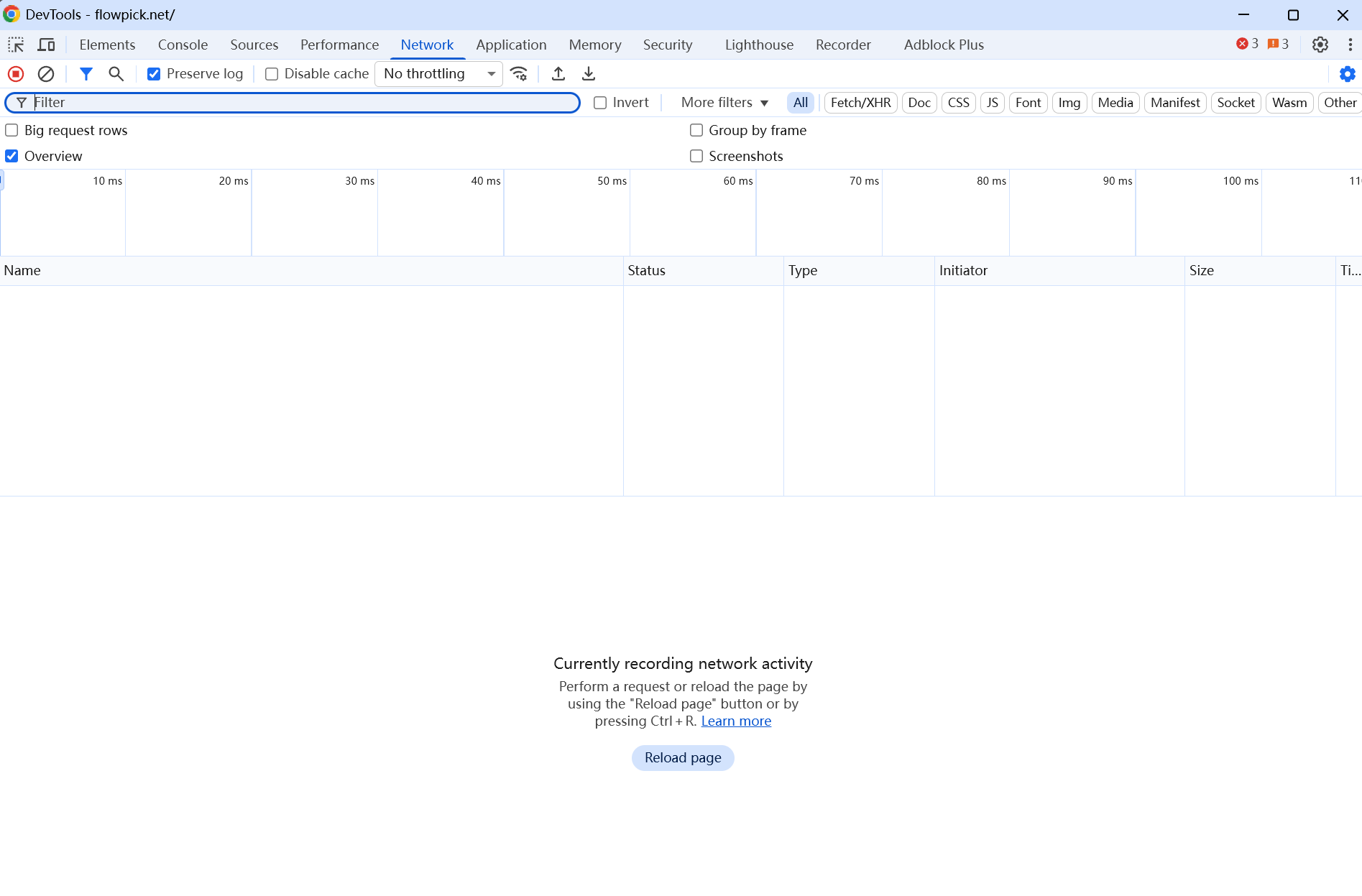
按 F12 或 Ctrl+Shift+I 開啟開發者工具,重點關注以下面板:
| 面板 | 用途 | 關鍵資訊 |
|---|---|---|
| Console | 檢視錯誤日誌 | JavaScript 錯誤、CORS 警告、網路失敗 |
| Network | 監控網路請求 | 分片請求狀態碼、回應時間、請求標頭 |
| Application | 檢查儲存狀態 | localStorage 中的設定、IndexedDB 資料 |
常見錯誤資訊速查
在 Console 中看到以下錯誤時,可快速定位問題:
| 錯誤資訊 | 含義 | 參考章節 |
|---|---|---|
Failed to fetch | 網路請求失敗 | 下載中途失敗 |
has been blocked by CORS policy | 跨域請求被阻止 | 下載中途失敗 — CORS 錯誤 |
QuotaExceededError | 儲存空間不足 | 大檔案下載失敗 |
SharedArrayBuffer is not defined | 多執行緒不可用 | SharedArrayBuffer 不可用 |
showDirectoryPicker is not a function | FSA API 不可用 | File System Access API 不可用 |
AbortError | 使用者取消了操作 | 正常行為,無需處理 |
產生診斷報告
在遇到複雜問題時,可以在 Console 中執行以下程式碼產生診斷報告,方便提交 Issue:
// FlowPick 診斷報告產生器
const report = {
  userAgent: navigator.userAgent,
  platform: navigator.platform,
  language: navigator.language,
  fsaAvailable: 'showDirectoryPicker' in window,
  fsaSaveAvailable: 'showSaveFilePicker' in window,
  sharedArrayBuffer: typeof SharedArrayBuffer !== 'undefined',
  crossOriginIsolated: self.crossOriginIsolated,
  serviceWorker: 'serviceWorker' in navigator,
  storage: {
    quota: await navigator.storage?.estimate().catch(() => null),
  },
  timestamp: new Date().toISOString(),
}
console.log('FlowPick 診斷報告:', JSON.stringify(report, null, 2))
媒體偵測問題
擴充功能無法偵測到任何媒體
症狀:開啟包含影片/音訊的網頁後,點擊 FlowPick 圖示,彈出視窗顯示「未偵測到媒體資源」。
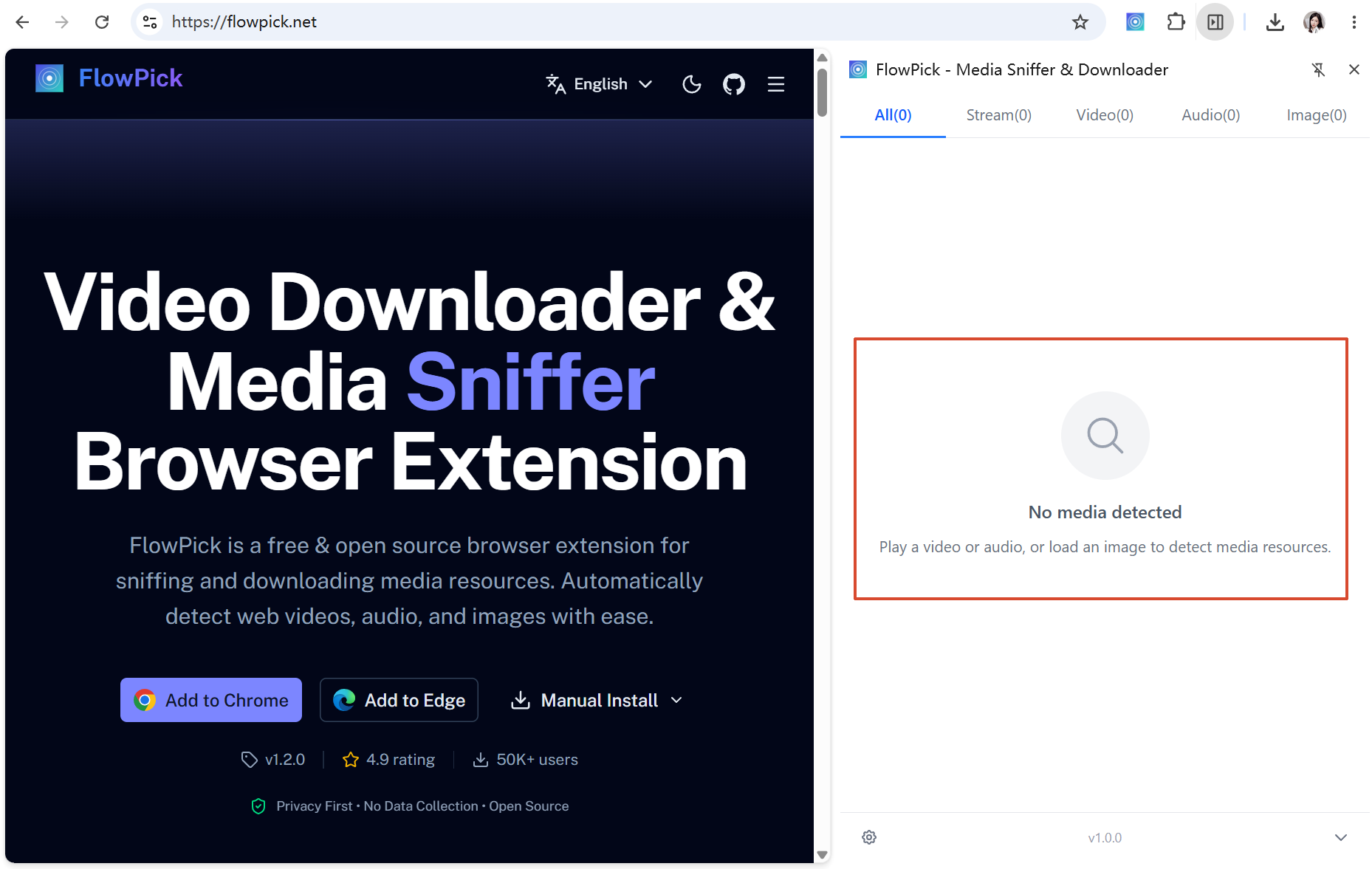
診斷步驟:
- 確認頁面已載入媒體
在開啟 FlowPick 之前,先讓影片或音訊播放幾秒鐘。許多網站採用懶載入策略,只有使用者互動後才開始載入媒體串流。 - 重新整理頁面後重試
擴充功能的媒體偵測依賴於網路請求監控。如果擴充功能在頁面載入之後才安裝或啟用,可能錯過初始請求。重新整理頁面可以觸發新的網路請求。 - 檢查擴充功能是否已啟用
點擊擴充功能圖示時,確認彈出視窗正常顯示。如果彈出視窗無法開啟,可能是擴充功能未正確安裝或已被停用。 - 檢查頁面是否使用非標準協定
部分網站使用 WebSocket、WebRTC 或自訂加密協定傳輸媒體,這些不在 FlowPick 的偵測範圍內。
常見原因與解決方案:
| 原因 | 解決方案 |
|---|---|
| 媒體尚未開始載入 | 播放影片/音訊幾秒後再開啟 FlowPick |
| 頁面在擴充功能安裝前已載入 | 重新整理頁面 |
媒體透過 <canvas> 或 WebGL 渲染 | 無法偵測,這是瀏覽器層面的限制 |
| 媒體在 iframe 中且跨域 | 嘗試直接開啟 iframe 的來源頁面 |
| 網站使用 DRM 加密串流 | 受保護內容無法偵測和下載 |
部分媒體未被偵測到
症狀:FlowPick 偵測到了一些資源,但缺少某些預期的影片或音訊。
可能原因:
- 動態載入時機:某些媒體在使用者捲動或點擊後才載入。嘗試與頁面互動後再開啟 FlowPick
- 過濾設定:檢查是否設定了最小檔案大小過濾,導致小檔案被排除。關於過濾設定,請參閱 設定參考 — 過濾設定
- MIME 類型不標準:伺服器回傳的 Content-Type 不在 FlowPick 的識別列表中。FlowPick 目前識別 25+ 種 MIME 類型,但某些 CDN 可能使用非標準類型
圖片偵測不完整
症狀:頁面上的圖片沒有全部出現在偵測結果中。
原因分析:
- CSS
background-image中的圖片需要頁面完全渲染後才能被偵測 - 懶載入圖片(
loading="lazy")需要捲動到視口內才會載入 - 透過 JavaScript 動態建立的
<img>元素可能在擴充功能掃描之後才插入 DOM - Canvas 繪製的圖片內容無法透過 DOM 偵測取得
建議:捲動瀏覽整個頁面後再開啟 FlowPick,確保所有懶載入內容已被觸發。
下載問題
下載無法開始
症狀:點擊下載按鈕後沒有反應,或立即顯示錯誤。
診斷步驟:
- 檢查瀏覽器下載設定
確認瀏覽器沒有阻止自動下載。在 Chrome 中:設定 → 隱私與安全 → 網站設定 → 自動下載。 - 檢查磁碟空間
確保系統磁碟有足夠的可用空間。影片檔案可能很大(數 GB),下載前請確認空間充足。 - 檢查是否有其他下載擴充功能衝突
某些下載管理擴充功能可能攔截或修改下載請求。嘗試暫時停用其他下載相關擴充功能。 - 檢查瀏覽器主控台錯誤
按F12開啟開發者工具,檢視 Console 面板中的錯誤資訊。常見錯誤包括:Failed to fetch:網路請求失敗CORS error:跨域請求被阻止QuotaExceededError:儲存空間不足
下載速度慢
症狀:下載進度緩慢,速度遠低於網路頻寬。
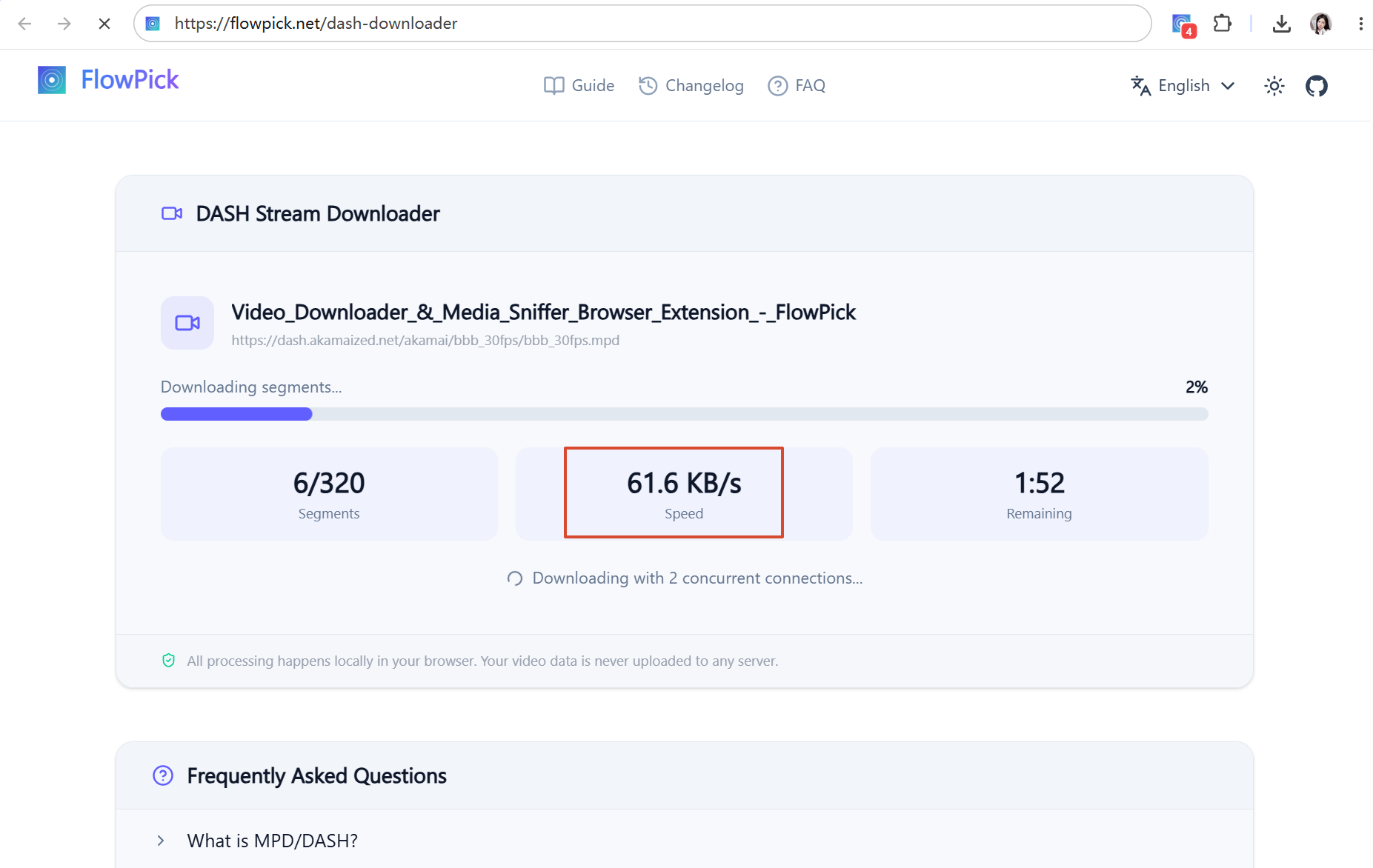
影響因素與最佳化建議:
| 因素 | 說明 | 最佳化建議 |
|---|---|---|
| 並行執行緒數 | 預設 2 執行緒可能未充分利用頻寬 | 增加到 4-6 執行緒 |
| CDN 限速 | 部分串流媒體 CDN 限制單連線速度 | 增加並行數可提升總速度 |
| 分片大小 | 小分片導致請求開銷佔比高 | 無法調整,由串流媒體伺服器決定 |
| 網路延遲 | 高延遲連線下每個請求的 RTT 影響明顯 | 增加並行數以隱藏延遲 |
| 加密解密 | AES-128 解密消耗 CPU 時間 | 無法避免,現代 CPU 通常足夠快 |
診斷流程:
下載速度慢
    │
    ├── 並行數 < 4?
    │   └── 是 → 增加並行數到 4-6,觀察速度變化
    │
    ├── 速度波動大?
    │   └── 是 → 可能是 CDN 限速,嘗試降低並行數到 2-3
    │
    ├── 所有下載都慢?
    │   └── 是 → 檢查網路頻寬,關閉其他佔用頻寬的應用
    │
    └── 僅特定網站慢?
        └── 是 → 該網站的 CDN 可能限速,嘗試不同畫質
下載中途失敗
症狀:下載進行到一定比例後報錯停止。
常見錯誤及處理:
HTTP 403 Forbidden
分片 URL 可能包含時效性權杖,過期後伺服器拒絕存取。解決方案:
- 重新整理頁面取得新的串流位址
- 盡快完成下載,避免權杖過期
- 對於 HLS 串流,權杖通常在 M3U8 清單中,重新取得清單即可
HTTP 404 Not Found
分片已被伺服器刪除(常見於直播回放)。解決方案:
- 確認串流是否仍然可用
- 嘗試選擇不同的畫質(不同畫質可能使用不同的分片檔案)
網路連線中斷
自動重試機制會處理臨時網路波動。如果持續失敗:
- 檢查網路連線穩定性
- 降低並行執行緒數,減少同時進行的連線
- 檢查防火牆或代理設定
CORS 錯誤
線上工具版本受瀏覽器同源策略限制。解決方案:
- 使用瀏覽器擴充功能版本(擴充功能有更寬鬆的網路權限)
- 如果使用線上工具,確認串流 URL 的伺服器允許跨域請求
下載的檔案無法播放
症狀:下載完成,但影片/音訊檔案無法在播放器中開啟。
診斷與修復:
- 嘗試不同的播放器
某些播放器對特定編碼或容器的支援有限。推薦使用以下播放器測試:- VLC Media Player(相容性最好)
- MPC-HC
- PotPlayer
- 檢查檔案大小
如果檔案大小明顯小於預期(例如只有幾 KB),可能是下載了 M3U8 清單檔案而非實際影片。確認選擇了正確的資源。 - 嘗試不同的畫質
某些畫質的分片可能存在編碼問題。嘗試下載較低或較高的畫質版本。 - 使用 VLC 的修復功能
VLC 提供內建的 AVI/MP4 修復功能:- 開啟 VLC → 媒體 → 轉換/儲存
- 加入檔案 → 轉換/儲存
- 選擇輸出格式 → 開始
- 檢查合併是否完整
如果下載過程中瀏覽器崩潰或網路中斷,合併可能不完整。重新下載通常可以解決。
大檔案下載失敗
症狀:下載大檔案(>1GB)時瀏覽器卡頓或崩潰。
原因:Blob 模式下,整個檔案需要載入到記憶體中才能觸發下載。對於超大檔案,這可能導致記憶體不足。
解決方案:
- 使用 File System Access API 的儲存目錄功能,檔案直接寫入磁碟,不佔用記憶體
- 如果瀏覽器不支援 FSA API,FlowPick 會自動使用 StreamSaver.js 串流寫入
- 如果兩種串流寫入都不可用,Blob 模式有 1.5GB 的硬限制,超過此大小的檔案會被拒絕
合併問題
合併後的影片音畫不同步
症狀:影片和音訊軌道存在時間偏移。
原因:這通常發生在 DASH 串流中,影片和音訊分片的時間戳不完全對齊。FlowPick 使用 -c copy 模式合併,不做重新編碼,因此無法修正時間戳偏移。
解決方案:
- 嘗試選擇不同的畫質(不同畫質的音影片同步可能不同)
- 使用 FFmpeg 命令列工具手動重新編碼:
ffmpeg -i output.mp4 -c:v libx264 -c:a aac -async 1 fixed.mp4
合併過程卡住
症狀:進度條長時間停留在「合併中」階段。
原因分析:
- FFmpeg WASM 在處理大量分片時需要較長時間
- 多執行緒模式下 SharedArrayBuffer 不可用時,FFmpeg 退回單執行緒,速度顯著降低
- 記憶體不足導致 WASM 執行緩慢
建議:
- 等待合併完成,大檔案的合併可能需要數分鐘
- 選擇 TS 輸出格式可以跳過 FFmpeg 轉碼,直接二進位拼接(秒級完成)
- 關閉其他佔用記憶體的分頁
瀏覽器相容性問題
SharedArrayBuffer 不可用
症狀:主控台顯示 SharedArrayBuffer is not defined 或 FFmpeg 執行在單執行緒模式。
原因:SharedArrayBuffer 需要頁面設定正確的安全標頭。FlowPick 網站已設定:
Cross-Origin-Opener-Policy: same-origin
Cross-Origin-Embedder-Policy: require-corp
如果你的部署環境沒有這些標頭,FFmpeg 會自動退回單執行緒模式,功能不受影響但速度較慢。
File System Access API 不可用
症狀:沒有「選擇儲存目錄」按鈕,或點擊後無反應。
支援情況:
| 瀏覽器 | 最低版本 |
|---|---|
| Chrome | 86 |
| Edge | 86 |
| Opera | 72 |
| Firefox | 不支援 |
| Safari | 不支援 |
在不支援的瀏覽器上,FlowPick 自動使用瀏覽器預設下載方式。
StreamSaver.js 不工作
症狀:主控台顯示 StreamSaver 相關錯誤。
可能原因:
- Service Worker 註冊失敗(某些瀏覽器策略禁止)
mitm.html頁面無法載入- 瀏覽器不支援
WritableStream
FlowPick 會自動降級到 Blob 模式,功能不受影響。
擴充功能特定問題
擴充功能圖示不顯示
- 點擊瀏覽器工具列的拼圖圖示(擴充功能管理)
- 找到 FlowPick
- 點擊圖釘圖示將其固定到工具列
擴充功能被自動停用
Chrome 可能會在以下情況停用擴充功能:
- 擴充功能更新後需要新權限
- 瀏覽器偵測到可疑行為
- 開發者模式擴充功能在瀏覽器重啟後被停用
解決方案:在 chrome://extensions 頁面重新啟用 FlowPick。
快速鍵衝突
預設快速鍵 Alt+Shift+F 和 Alt+Shift+D 可能與其他擴充功能或系統快速鍵衝突。
修改方法:
- 開啟
chrome://extensions/shortcuts - 找到 FlowPick
- 設定新的快速鍵組合
網路問題排查
代理/VPN 環境
如果你在使用代理或 VPN,下載可能受到影響:
| 問題 | 原因 | 解決方案 |
|---|---|---|
| 下載速度極慢 | 代理頻寬有限 | 暫時關閉代理,或使用分流規則 |
| 連線逾時 | 代理不支援串流媒體 CDN | 將 CDN 網域加入代理白名單 |
| 憑證錯誤 | 代理進行 HTTPS 中間人解密 | 檢查代理憑證設定 |
企業網路環境
企業網路通常有更嚴格的安全策略,可能導致以下問題:
- 防火牆阻止非標準連接埠:部分串流媒體使用非 80/443 連接埠,可能被企業防火牆阻止
- Service Worker 被停用:某些企業管理策略禁止 Service Worker,導致 StreamSaver.js 不可用
- 擴充功能安裝受限:企業管理的瀏覽器可能禁止安裝非白名單擴充功能
建議:在企業網路環境中,優先使用線上工具版本(如果可存取),或聯絡 IT 部門了解網路策略。
取得幫助
如果以上方案無法解決你的問題:
- 檢查 GitHub Issues 是否有類似問題
- 提交新的 Issue,附上以下資訊:
- 瀏覽器及版本
- FlowPick 版本
- 問題描述和重現步驟
- 瀏覽器主控台的錯誤日誌(F12 → Console)
- 問題頁面的 URL(如果可公開存取)
- 診斷報告 的輸出內容
相關文件
- 已知問題 — 目前版本的技術限制和邊界情況
- 常見問題解答 — 高頻問題與簡明解答
- 下載引擎架構 — 下載引擎的完整技術架構
- 影片嗅探 — 媒體偵測的技術原理
- 格式轉換 — FFmpeg WASM 引擎與輸出格式
- 批次下載 — 佇列排程與並行控制
- 瀏覽器相容性 — 各瀏覽器 API 支援與降級策略
- 線上工具 — 線上工具的使用與限制
- 隱私與安全 — 權限說明與隱私保護
- 設定參考 — 並行數、過濾等設定項
- 安裝指南 — 擴充功能安裝與啟用
- 鍵盤快速鍵 — 快速鍵設定與衝突解決
- 圖片下載 — 圖片偵測與下載功能
- 貢獻指南 — 如何報告 Bug 和貢獻程式碼
- 直播回放儲存 — 超大檔案下載場景
- 圖庫批次儲存 — 圖片批次下載場景