
鍵盤快速鍵
FlowPick 鍵盤快速鍵完整參考,涵蓋開啟彈出視窗、搜尋偵測到的媒體、控制下載、自訂按鍵與衝突處理,幫助提升日常操作效率。
FlowPick 提供鍵盤快速鍵以提升操作效率。所有快速鍵都可以在瀏覽器的擴充功能管理頁面中自訂。
預設快速鍵
| 快速鍵 | 操作 | 說明 |
|---|---|---|
Alt+Shift+F | 開啟 FlowPick 彈出視窗 | 快速開啟擴充功能面板,無需滑鼠點擊圖示 |
Alt+Shift+D | 下載所有偵測到的媒體 | 一鍵下載目前頁面偵測到的所有資源 |
Alt+Shift+D 會觸發 批次下載,所有偵測到的資源將按 FIFO 順序加入下載佇列。快速鍵作用範圍
快速鍵分為兩種作用範圍:
| 範圍 | 說明 | 適用場景 |
|---|---|---|
| 全域(Global) | 在瀏覽器任何位置按下都生效,包括其他應用程式 | 需要從其他應用快速切換到 FlowPick |
| 瀏覽器內(In Chrome) | 僅在瀏覽器視窗處於焦點時生效 | 日常使用,避免與其他應用衝突 |
預設情況下,FlowPick 的快速鍵設定為「瀏覽器內」範圍,避免與其他應用程式的快速鍵衝突。
修改作用範圍
- 開啟
chrome://extensions/shortcuts - 找到 FlowPick 對應的快速鍵
- 點擊右側的下拉選單
- 選擇「在 Chrome 中」或「全域」
自訂快速鍵
Chrome / Edge
- 在位址列輸入
chrome://extensions/shortcuts(Edge 使用者輸入edge://extensions/shortcuts) - 找到 FlowPick
- 點擊對應操作的編輯圖示
- 按下新的快速鍵組合
- 點擊「確定」儲存
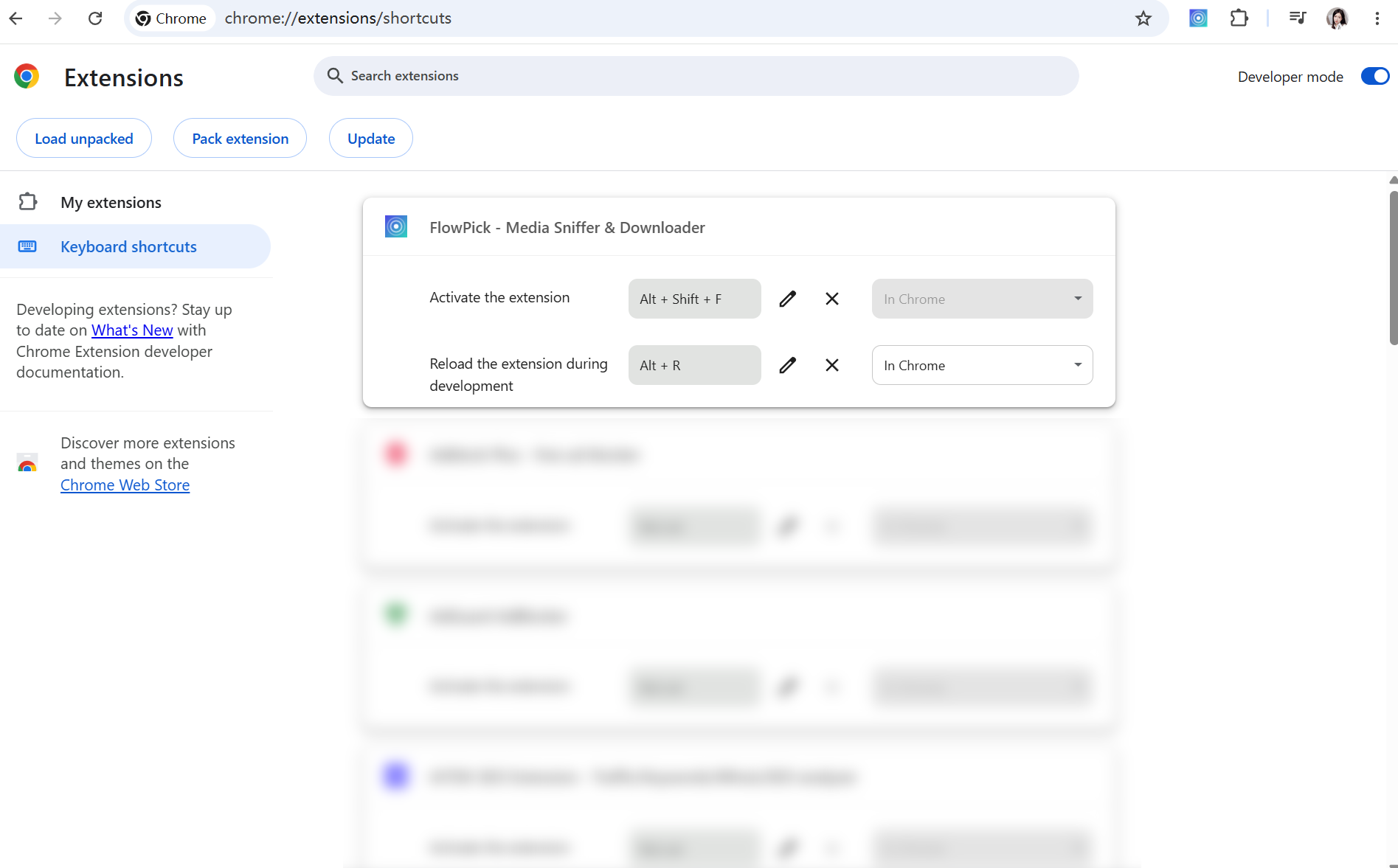
快速鍵格式
快速鍵必須是以下格式之一:
| 格式 | 範例 | 說明 |
|---|---|---|
Ctrl+<Key> | Ctrl+Y | 最常用的組合 |
Ctrl+Shift+<Key> | Ctrl+Shift+Y | 避免與瀏覽器快速鍵衝突 |
Alt+<Key> | Alt+F | 單手操作友好 |
Alt+Shift+<Key> | Alt+Shift+F | FlowPick 預設格式 |
Ctrl+Alt+<Key> | Ctrl+Alt+D | 較少被佔用 |
其中 <Key> 可以是字母(A-Z)、數字(0-9)或功能鍵(F1-F12)。
macOS 上
Ctrl 對應 Command 鍵,Alt 對應 Option 鍵。快速鍵在 macOS 和 Windows 上獨立設定。衝突處理
如果設定的快速鍵與其他擴充功能或瀏覽器內建快速鍵衝突:
- 瀏覽器會顯示警告提示
- 後設定的快速鍵會覆蓋先前的繫結
- 建議使用不常見的組合避免衝突
已知的常見衝突:
| 快速鍵 | 衝突對象 | 建議替代 |
|---|---|---|
Ctrl+Shift+F | Chrome DevTools 搜尋 | Alt+Shift+F(FlowPick 預設) |
Ctrl+D | 瀏覽器「新增書籤」 | Alt+Shift+D(FlowPick 預設) |
Alt+F | 部分應用的「檔案」選單 | Alt+Shift+F |
Ctrl+Shift+Y | 部分擴充功能 | Alt+Shift+Y |
推薦的自訂方案
| 使用習慣 | 推薦快速鍵 | 理由 |
|---|---|---|
| 頻繁使用 | Alt+F | 單手操作,快速觸發 |
| 避免衝突 | Ctrl+Shift+Y | 較少被其他軟體佔用 |
| 開發者 | Alt+Shift+V | 與 DevTools 快速鍵區分 |
| macOS 使用者 | Cmd+Shift+F | 符合 macOS 快速鍵習慣 |
| 多擴充功能使用者 | Alt+Shift+<自訂> | 統一使用 Alt+Shift 前綴避免混亂 |
效率工作流程
將快速鍵融入日常操作,可以顯著提升效率:
快速嗅探工作流程
Alt+Shift+F → 檢視偵測結果 → Alt+Shift+D → 一鍵下載全部
這個流程適合快速儲存頁面上的所有媒體資源,無需滑鼠操作。
選擇性下載工作流程
Alt+Shift+F → 滑鼠勾選目標資源 → 點擊「下載所選」
適合只需要部分資源的場景。結合 圖片篩選 或 型別切換 可以進一步縮小範圍。
批次課程下載工作流程
開啟課程頁面 → 等待影片播放 → Alt+Shift+F → 確認偵測 → 關閉面板
開啟下一課 → 等待影片播放 → Alt+Shift+F → 確認偵測 → 關閉面板
...(重複)
全部新增完畢後 → Alt+Shift+F → 檢視佇列進度
關於批次下載的佇列管理和進度追蹤,請參閱 批次下載。
技術說明
快速鍵透過 Chrome Extension API 的 commands 設定實現:
{
  "commands": {
    "_execute_action": {
      "suggested_key": {
        "default": "Alt+Shift+F"
      },
      "description": "開啟 FlowPick 彈出視窗"
    },
    "download-all": {
      "suggested_key": {
        "default": "Alt+Shift+D"
      },
      "description": "下載所有偵測到的媒體"
    }
  }
}
_execute_action 是 Chrome 內建的命令名稱,用於觸發擴充功能的彈出視窗(Manifest V3 中的 action.onClicked)。
平台特定快速鍵
Manifest V3 支援為不同作業系統設定不同的預設快速鍵:
{
  "commands": {
    "_execute_action": {
      "suggested_key": {
        "default": "Alt+Shift+F",
        "mac": "MacCtrl+Shift+F"
      },
      "description": "開啟 FlowPick 彈出視窗"
    }
  }
}
| 平台 | 修飾鍵 | 說明 |
|---|---|---|
| Windows / Linux | Ctrl, Alt | 標準 PC 鍵盤 |
| macOS | MacCtrl, Command | MacCtrl 對應 Control 鍵,Command 對應 Cmd 鍵 |
| ChromeOS | Search, Ctrl | Search 鍵可替代部分修飾鍵 |
常見問題
快速鍵不起作用怎麼辦?
- 檢查快速鍵是否與其他擴充功能衝突:開啟
chrome://extensions/shortcuts檢視 - 確認快速鍵作用範圍:如果設為「在 Chrome 中」,確保瀏覽器視窗處於焦點
- 嘗試重新設定快速鍵
- 檢查擴充功能是否被停用
更多問題排查請參閱 常見問題排查。
可以設定多個快速鍵觸發同一個操作嗎?
Chrome 擴充功能 API 不支援為同一個命令設定多個快速鍵。但你可以透過修改 manifest.json 中的 commands 設定來新增額外的命令。
macOS 和 Windows 的快速鍵可以不同嗎?
可以。在 manifest.json 中可以為 default、mac、linux、chromeos 分別設定不同的預設快速鍵。使用者也可以在 chrome://extensions/shortcuts 中為目前平台單獨自訂。