
常見問題解答
本文件收集了 FlowPick 使用過程中最常被問到的問題。如果你遇到的問題不在列表中,請參考 常見問題排查 或透過 GitHub Issues 回報。
快速導覽
安裝與設定
FlowPick 是免費的嗎?
是的,FlowPick 完全免費,無任何付費功能或訂閱方案。專案程式碼在 GitHub 上開源。
為什麼擴充功能需要「讀取和變更網站資料」權限?
FlowPick 需要監控網路請求以偵測頁面上的媒體資源。此權限僅用於:
- 監聽瀏覽器發出的網路請求,識別影片、音訊和圖片 URL
- 在使用者主動點擊下載時,發起下載請求
FlowPick 不會收集、上傳或分享你的瀏覽資料。
可以在 Firefox 上使用嗎?
Firefox 擴充功能版本正在開發中。目前可以在 Firefox 上使用線上工具(/m3u8-downloader、/dash-downloader),但功能受限於 Firefox 對 File System Access API 和 SharedArrayBuffer 的支援情況。
如何更新到最新版本?
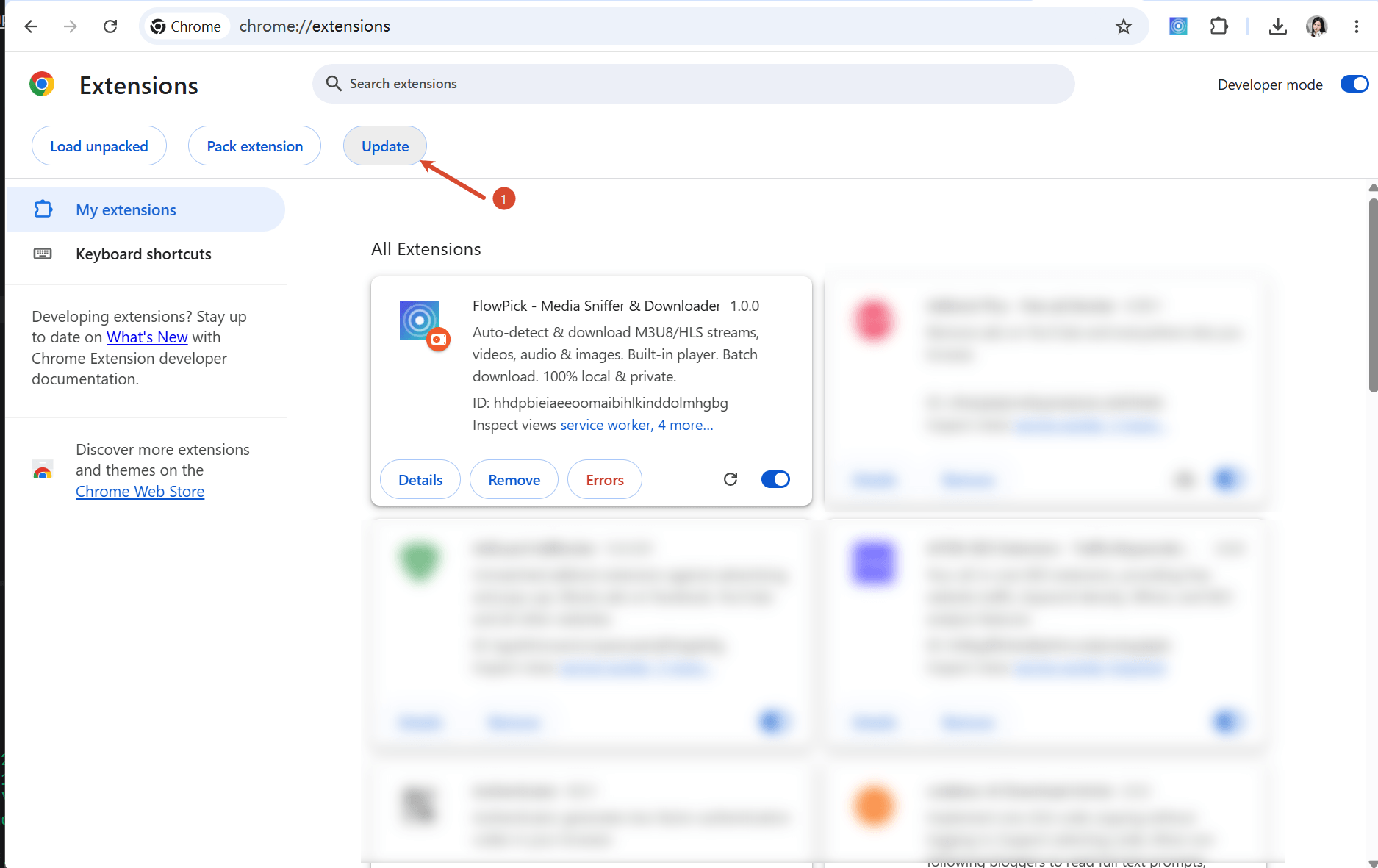
Chrome/Edge 擴充功能會自動更新。你也可以手動檢查更新:
- 開啟
chrome://extensions(Edge:edge://extensions) - 開啟右上角的「開發者模式」
- 點擊「更新」按鈕
媒體偵測
為什麼偵測不到頁面上的影片?
最常見的原因和解決方法:
- 頁面尚未載入媒體:先播放影片幾秒鐘,然後重新整理頁面再開啟 FlowPick
- 擴充功能在頁面載入後才啟用:重新整理頁面讓擴充功能重新監控網路請求
- 網站使用 MSE 動態載入:部分網站透過 Media Source Extensions 動態推送資料,可能無法透過常規網路請求偵測到
- 媒體在 iframe 中:跨域 iframe 中的媒體可能無法被偵測
偵測到的檔案太多,如何篩選?
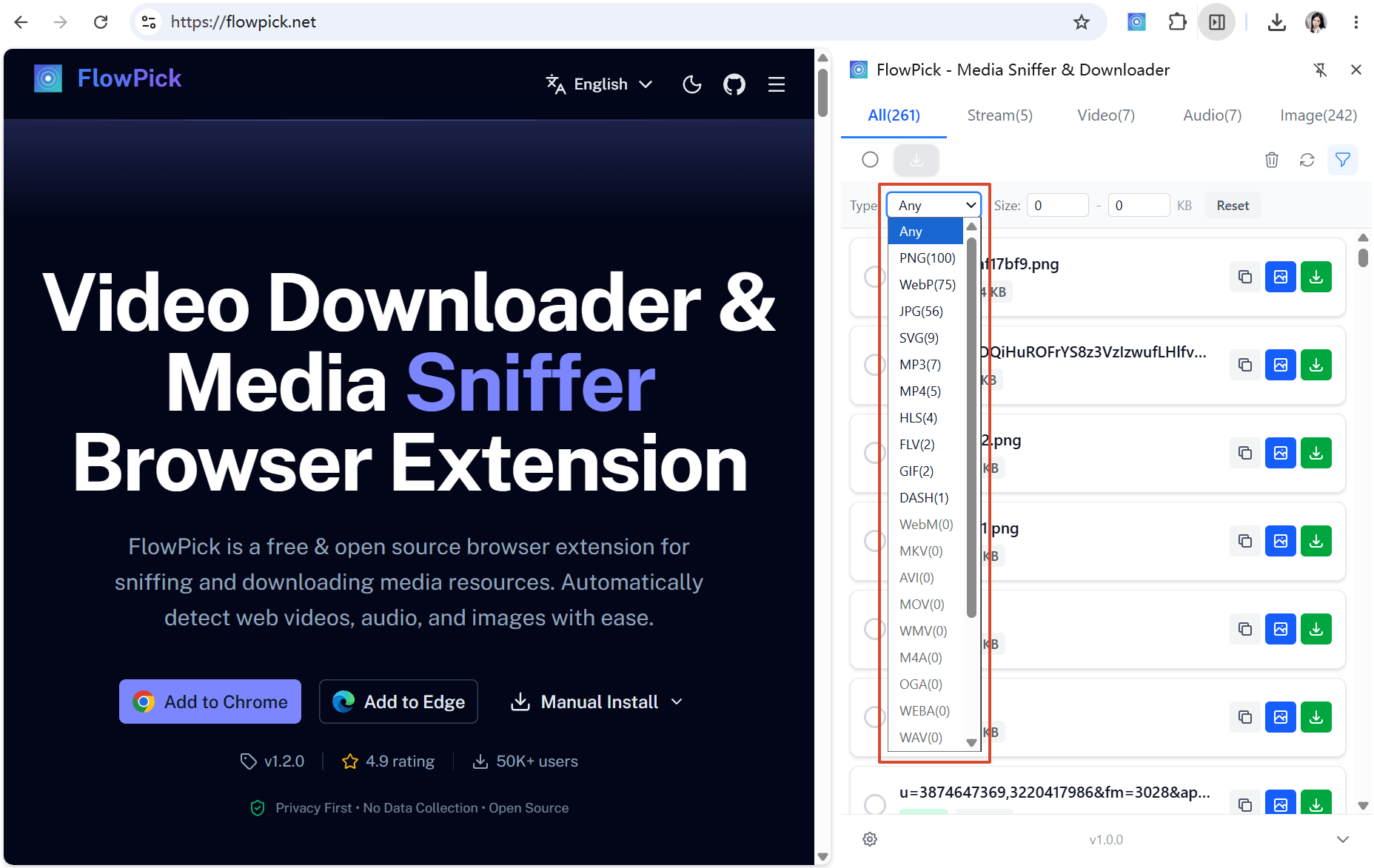
使用 FlowPick 彈出視窗中的過濾功能:
- 類型過濾:切換影片/音訊/圖片標籤
- 大小過濾:設定最小檔案大小,排除縮圖和小圖示
- 格式過濾:按副檔名篩選(如只顯示
.mp4)
為什麼同一個影片出現多個項目?
串流媒體通常包含多個畫質版本(如 720p、1080p、4K),每個版本會作為獨立項目顯示。選擇你需要的畫質下載即可。如果使用 Master Playlist 的 M3U8 串流,FlowPick 會先顯示畫質列表讓你選擇。
下載相關
下載速度慢怎麼辦?
影響下載速度的因素及最佳化建議:
| 因素 | 最佳化方法 |
|---|---|
| 並行執行緒數過低 | 在設定中增加到 4-6 |
| CDN 限速 | 降低並行數避免觸發限流 |
| 網路頻寬不足 | 關閉其他佔用頻寬的應用程式 |
| 分片伺服器距離遠 | 無法最佳化,取決於串流媒體服務商 |
下載的檔案無法播放?
按以下步驟排查:
- 檢查檔案大小:如果檔案明顯偏小(如只有幾 KB),說明下載不完整
- 檢查格式:確認播放器支援該格式(TS 格式需要 VLC 或 PotPlayer)
- 檢查加密:加密串流如果金鑰取得失敗,檔案將無法解密
- 嘗試轉封裝:將 TS 轉為 MP4 後再播放
可以同時下載多個檔案嗎?
可以。在彈出視窗中勾選多個資源後點擊「下載所選」,它們會逐一按順序下載。
下載中斷後可以續傳嗎?
目前版本不支援斷點續傳。如果下載中斷:
- 已下載的分片資料會遺失
- 需要重新開始下載
- 建議使用穩定的網路環境下載大檔案
為什麼不支援斷點續傳?
斷點續傳需要將已下載的分片資料持久化到磁碟,並在恢復時從斷點繼續。這在瀏覽器環境中面臨兩個主要挑戰:
- 儲存限制:瀏覽器儲存(IndexedDB)有配額限制,無法可靠儲存 GB 級別的分片資料
- 分片 URL 過期:串流媒體的分片 URL 通常包含時效性權杖,中斷時間稍長權杖就會過期,即使續傳也無法下載剩餘分片
下載的檔案儲存在哪裡?
取決於你的瀏覽器設定和選擇的儲存方式:
- Chrome 預設:瀏覽器的預設下載目錄(通常是「下載」資料夾)
- 選擇目錄模式:你透過目錄選擇器指定的資料夾
- 每次詢問:每次下載時彈出儲存對話框
格式轉換
TS 和 MP4 有什麼區別?
| 特性 | TS | MP4 |
|---|---|---|
| 全稱 | MPEG Transport Stream | MPEG-4 Part 14 |
| 設計用途 | 串流媒體傳輸 | 本機儲存和播放 |
| 播放相容性 | 需要 VLC/PotPlayer 等專業播放器 | 幾乎所有播放器都支援 |
| 檔案大小 | 略大(含傳輸額外負擔) | 略小 |
| 下載速度 | 快(無需轉封裝) | 慢(需要 FFmpeg 處理) |
建議:如果播放器支援 TS 格式,選擇 TS 輸出可以跳過轉封裝步驟,下載更快。
為什麼轉封裝需要很長時間?
FFmpeg 在瀏覽器中以 WebAssembly 執行,效能約為原生版本的 10-20%。影響因素:
- 檔案大小:越大的檔案轉封裝越慢
- SharedArrayBuffer:不可用時只能單執行緒執行
- CPU 效能:WASM 執行速度取決於裝置 CPU
轉封裝失敗怎麼辦?
常見原因和解決方法:
- FFmpeg 載入失敗:重新整理頁面重試,檢查網路連線
- 記憶體不足:關閉其他分頁,降低並行數
- 來源檔案損毀:部分分片下載不完整,嘗試重新下載
- 不支援的編碼:FlowPick 僅做容器轉換,不支援的編碼格式無法處理
隱私與安全
FlowPick 會收集我的資料嗎?
不會。FlowPick 的所有處理都在你的瀏覽器本機完成:
- 媒體偵測在擴充功能內部進行,不上傳任何資料
- 檔案下載直接從來源伺服器到你的磁碟
- 沒有後端伺服器,沒有使用者帳戶系統
- 使用 Google Analytics 僅統計匿名存取資料(可被廣告攔截器封鎖)
下載的內容有版權問題嗎?
FlowPick 是一個工具,不判斷也不限制你下載的內容。請遵守以下原則:
- 僅下載你有權存取和使用的內容
- 遵守網站的服務條款
- 下載的內容僅用於個人合理使用
- 不得將下載的內容用於商業用途或再分發
線上工具安全嗎?
線上工具(/m3u8-downloader、/dash-downloader)的所有處理同樣在瀏覽器本機完成:
- 你貼上的 URL 不會傳送到任何伺服器
- 下載的資料直接從來源伺服器傳輸到你的磁碟
- FFmpeg 在瀏覽器中執行,不上傳檔案
技術問題
什麼是 SharedArrayBuffer,為什麼需要它?
SharedArrayBuffer 是一種允許多個執行緒共享記憶體的 JavaScript 物件。FFmpeg WASM 使用它來實現多執行緒並行處理,顯著提升轉封裝速度。
由於安全性原因(Spectre 漏洞緩解),瀏覽器要求網站設定特定的 HTTP 回應標頭才能使用 SharedArrayBuffer。如果這些標頭未設定,FFmpeg 會自動降級為單執行緒模式。
為什麼線上工具需要貼上 URL 而不是自動偵測?
瀏覽器擴充功能可以監控網路請求,但一般網頁受同源策略限制,無法存取其他分頁的網路請求資料。線上工具作為一般網頁執行,需要你手動提供串流媒體 URL。
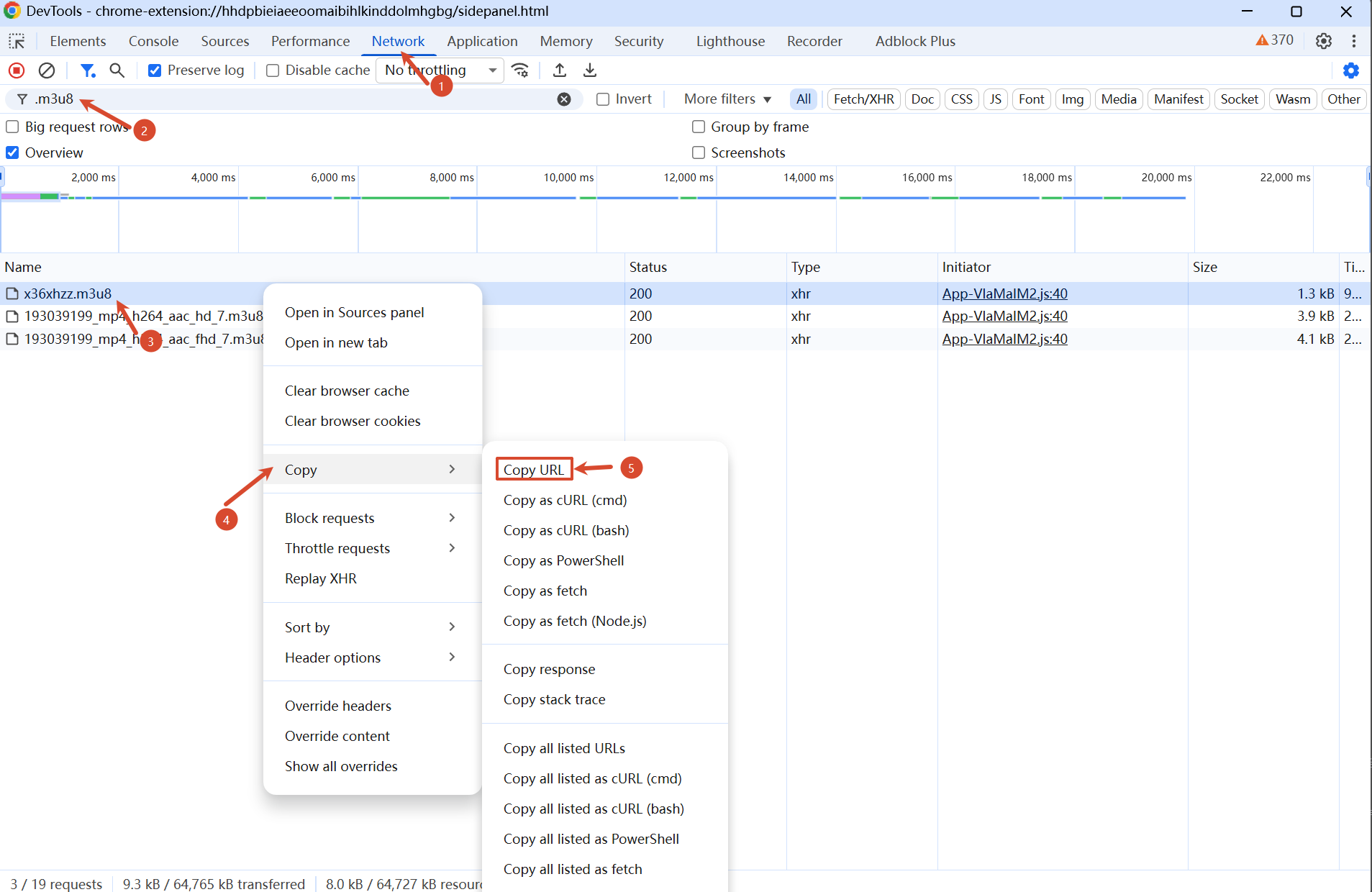
如何取得串流媒體 URL?
- 按
F12開啟開發者工具 - 切換到 Network(網路)面板
- 在過濾框中輸入
m3u8或mpd - 播放影片,觀察出現的請求
- 右鍵點擊 M3U8/MPD 請求 → Copy → Copy link address
擴充功能版本和線上有什麼區別?
| 特性 | 擴充功能版本 | 線上工具 |
|---|---|---|
| 自動偵測媒體 | 支援 | 不支援 |
| CORS 限制 | 不受限 | 受限 |
| 安裝需求 | 需要安裝擴充功能 | 無需安裝 |
| 使用便利性 | 一鍵偵測下載 | 需要手動取得 URL |
| 適用場景 | 日常使用 | 臨時使用、無法安裝擴充功能的環境 |
其他問題
專案是開源的嗎?
是的,FlowPick 在 GitHub 上開源。你可以檢視原始碼、提交 Issue 或貢獻程式碼。
如何回報 Bug?
透過 GitHub Issues 提交 Bug 回報,請包含以下資訊:
- 瀏覽器類型和版本
- 作業系統
- 問題描述和重現步驟
- 主控台錯誤記錄(F12 → Console)
- 相關的串流媒體 URL(如果可公開存取)
如何請求新功能?
透過 GitHub Issues 提交功能請求,請描述:
- 你想要實現的功能
- 使用場景
- 期望的行為
可以自行部署線上工具嗎?
可以。FlowPick 是一個 Nuxt 應用,你可以克隆儲存庫後自行構建部署。需要注意:
- 部署環境必須設定 COEP/COOP 回應標頭以啟用 FFmpeg 多執行緒
- StreamSaver.js 的
mitm.html和 Service Worker 需要正確部署 - 建議使用 Cloudflare Pages 或 Vercel 等支援自訂回應標頭的平台